Wie ändere ich die Größe eines Bildes für Instagram?+
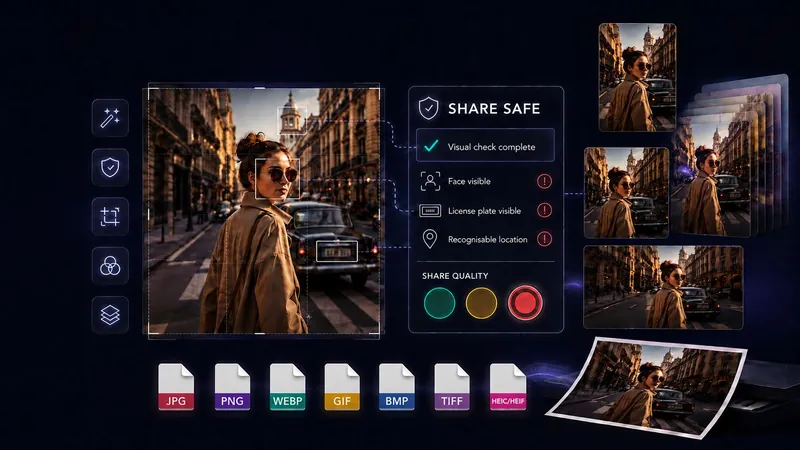
Öffnen Sie das Bild und wählen Sie die Vorlage aus, die der Stelle entspricht, an der es angezeigt werden soll: 1080 × 1920 für Stories und Reels, 1080 × 1350 für ein vertikales Feed-Bild oder 1080 × 1080 für einen quadratischen Beitrag. Sie können jedes ausgewählte Format vor dem Speichern neu positionieren und skalieren.
Warum beschneidet Instagram mein Foto und wie kann ich das verhindern?+
Instagram schneidet möglicherweise ein Foto zu, wenn seine Form nicht mit dem ausgewählten Beitrags-, Story- oder Reel-Format übereinstimmt. Bereiten Sie es zunächst mit der passenden GeckoShareSafe-Vorlage vor und verschieben und skalieren Sie dann das Bild selbst, sodass Sie vor dem Hochladen entscheiden, was sichtbar bleibt.
Wie ändere ich die Bildgröße ohne Qualitätsverlust?+
Beginne mit dem hochwertigsten verfügbaren Original und vergrößere eine kleine Quelle nicht stärker als nötig. Wenn du ein größeres Bild benötigst, bietet Konvertieren auch lokales KI-Hochskalieren mit 2× oder 4×. Prüfe das Ergebnis sorgfältig, da kein Bildwerkzeug jedes fehlende Detail wiederherstellen kann.
Kann ich die Größe eines Bildes für alle Social-Media-Plattformen ändern?+
Du kannst mehrere fertige Größen aus einem Original wählen und jede Version separat anpassen. Die sieben Vorlagen decken quadratische, Hochformat-, hohe Hochformat-, Story- oder Status-, Pinterest-, Querformat- und breite Bilder ab. Plattformanforderungen können sich ändern; bestätige daher vor der Veröffentlichung die aktuellen Anforderungen.
Welche Größe sollte ein Instagram-, LinkedIn- oder Facebook-Bild haben?+
Die richtige Größe hängt davon ab, wo das Bild erscheint. GeckoShareSafe enthält Vorlagen für 9:16, 4:5, 3:4, 1:1, 2:3, 16:9 und 1.91:1. Plattformanforderungen können sich ändern; prüfe deshalb die aktuellen Abmessungen, besonders für Anzeigen oder ungewöhnliche Platzierungen.
Wie verringere ich die Bilddateigröße ohne Qualitätsverlust?+
Skalieren Sie das Bild auf die tatsächlich benötigten Abmessungen, wählen Sie JPG oder WebP und stellen Sie die Qualität ein. PNG ist verlustfrei, kann aber deutlich größere Dateien erzeugen. Eine kleinere Dateigröße erfordert meist einen Kompromiss. Prüfen Sie deshalb das fertige Bild vor der Veröffentlichung.
Wie ändere ich das Seitenverhältnis eines Bildes, ohne es zu strecken?+
Wählen Sie die GeckoShareSafe-Vorlage mit dem benötigten Seitenverhältnis, positionieren und skalieren Sie dann das Bild innerhalb des Rahmens neu. Dadurch bleiben die Proportionen des Bildes erhalten und gestreckte Gesichter, Kreise oder Objekte werden vermieden, während Sie gleichzeitig die Kontrolle über den endgültigen Zuschnitt haben.
Welche Informationen können Fotometadaten enthalten?+
Metadaten sind Informationen, die neben den Bildpixeln gespeichert werden. Abhängig von der Kamera, dem Telefon und dem Bearbeitungsverlauf kann es das Aufnahmedatum, das Geräte- oder Kameramodell, die Bildausrichtung, die Bearbeitungssoftware und – in einigen Fällen – GPS-Koordinaten beschreiben.
Kann ein Foto Aufnahmedatum und Aufnahmezeit verraten?+
Ja. Ein Foto kann sein ursprüngliches Aufnahmedatum und seine Aufnahmezeit in den Metadaten enthalten. Sichtbare Uhren, Kalender, Tickets oder Screenshots können ebenfalls verraten, wann es aufgenommen wurde. Prüfe daher sowohl die Metadaten als auch das Bild selbst.
Wie entferne ich Metadaten vor dem Teilen eines Fotos?+
Speichere eine neue Kopie in Share Safe oder Konvertieren. GeckoShareSafe codiert das Bild neu, ohne die ursprünglichen Standort-, Geräte- oder Aufnahmeinformationen zu übernehmen.
Wie entferne ich GPS oder Standortdaten aus Fotos?+
Private Metadaten werden aus gespeicherten Kopien entfernt. Die neue Datei übernimmt nicht die ursprünglich eingebetteten Standortdaten. Denken Sie daran, dass Sehenswürdigkeiten, Straßenschilder und andere sichtbare Details immer noch verraten können, wo ein Bild aufgenommen wurde.
Kann jemand meinen Standort anhand eines Fotos finden?+
Möglicherweise. Ein Foto kann eingebettete Standortinformationen enthalten und das sichtbare Bild kann Sehenswürdigkeiten, Adressen, Spiegelungen oder andere Hinweise zeigen. Entfernen Sie private Metadaten und überprüfen Sie das gesamte Bild, bevor Sie es freigeben.
Enthalten Screenshots Metadaten oder Standortdaten?+
Screenshots übernehmen normalerweise nicht die Kamera-EXIF- oder GPS-Informationen eines Quellfotos, das Gerät oder die Aufnahmeanwendung kann jedoch andere Metadaten hinzufügen. Öffne einen JPG-, PNG-, WebP- oder BMP-Screenshot in Share Safe und verwende Datenschutzbereiche, um Namen, Benachrichtigungen, Karten, Koordinaten oder Kontodaten auszublenden.
Entfernt Instagram, Reddit oder Facebook EXIF-Daten?+
Plattformen können Metadaten von öffentlich angezeigten Kopien entfernen oder ändern, aber ihr Verhalten kann sich ändern und zwischen Uploads, Nachrichten und Downloads unterschiedlich sein. Der sicherere Ansatz besteht darin, unnötige Metadaten vor dem Hochladen auf dem eigenen Gerät zu entfernen.
Verringert das Entfernen der EXIF-Daten die Bildqualität?+
Metadaten sind von den sichtbaren Pixeln getrennt, sodass ihre Entfernung die visuelle Qualität nicht beeinträchtigt. GeckoShareSafe erstellt jedoch eine neue Bilddatei, sodass die ausgewählten Abmessungen, das Dateiformat und die Qualitätseinstellung JPG oder WebP weiterhin Auswirkungen auf das Endergebnis haben.
Wie prüfe ich, ob die Metadaten tatsächlich entfernt wurden?+
GeckoShareSafe enthält derzeit keinen Metadaten-Inspektionsbericht. Nach dem Speichern können Sie die neue Datei mit den Dateiinformationstools Ihres Betriebssystems oder einem vertrauenswürdigen Metadaten-Viewer überprüfen, bevor Sie sie veröffentlichen.
Wie mache ich einen Teil eines Bildes unscharf?+
Wählen Sie das Werkzeug für Datenschutzbereiche, fügen Sie einen Bereich hinzu und ziehen Sie ihn über das Detail, das Sie verbergen möchten. Passen Sie Größe und Drehung nach Bedarf an. Wählen Sie anschließend Unschärfe und stellen Sie ihre Stärke ein.
Wie verstecke ich vertrauliche Informationen in einem Screenshot?+
Öffnen Sie einen PNG-, JPEG- oder WebP-Screenshot und platzieren Sie separate Datenschutzbereiche über Namen, Adressen, Kontodetails oder Nachrichten. Für jeden Bereich können Unschärfe, Pixelierung oder eine einfarbige Abdeckung verwendet werden.
Kann GeckoShareSafe sichtbaren Text aus einem Bild entfernen?+
Yes. In Share Safe, choose Remove objects and place the frame closely around one piece of text. Local AI reconstructs the selected background, so review the result carefully. The first use downloads about 93 MB; after the model is cached, the tool can work offline. For highly sensitive text, use a solid privacy cover whenever the reconstruction is not convincing.
Wie mache ich ein Gesicht, Kfz-Kennzeichen oder eine Adresse in einem Foto unkenntlich?+
Fügen Sie für jedes Detail einen Datenschutzbereich hinzu. Verschieben, skalieren und drehen Sie jeden Bereich unabhängig. Verwenden Sie für stärkere Verdeckung Verpixelung oder eine einfarbige Abdeckung statt leichter Unschärfe und prüfen Sie das gespeicherte Bild in voller Größe.
Können unscharf gemachte oder verpixelte Informationen wiederhergestellt werden?+
Manchmal. Bei leichter Unschärfe oder kleinen Pixelblöcken können Text und andere Details erkennbar bleiben oder teilweise rekonstruierbar sein. Verwenden Sie für Passwörter, Kontonummern, Adressen und ähnliche private Informationen die einfarbige Abdeckung von GeckoShareSafe. Prüfen Sie das gespeicherte Bild in voller Größe und teilen Sie nur die neu erstellte Kopie.
Welche Bearbeitungswerkzeuge kann ich vor dem Speichern verwenden?+
Sie können zuschneiden, drehen und spiegeln, Filter und Bildanpassungen anwenden, den Hintergrund entfernen oder ersetzen, sichtbaren Text mit lokaler KI entfernen, Datenschutzbereiche, Bildunterschriften sowie Text- oder Logo-Wasserzeichen hinzufügen und anschließend das Dateiformat des fertigen Bildes wählen.
Kann ich ein Wasserzeichen hinzufügen, ohne mein Foto hochzuladen?+
Ja. GeckoShareSafe fügt direkt in Ihrem Browser ein Text- oder Logo-Wasserzeichen hinzu, ohne Ihr Foto oder Logo zur Cloud-Verarbeitung hochzuladen. Wählen Sie einen Signatur-, Schutz- oder Wiederholungsstil, passen Sie dessen Erscheinungsbild an und speichern Sie das fertige Bild wieder auf Ihrem Gerät.
Welche Bildformate kann GeckoShareSafe öffnen und speichern?+
Konvertieren kann JPG, PNG, WebP, GIF, BMP, TIFF und HEIC/HEIF öffnen. Es kann JPG, PNG, WebP, GIF, BMP oder TIFF speichern; HEIC/HEIF dient nur als Eingabe. Share Safe akzeptiert JPG, PNG, WebP und BMP und bietet dieselben sechs Ausgabeformate.
Wie konvertiere ich HEIC oder WebP in JPG?+
Öffne die Datei in Konvertieren, wähle JPG und speichere eine neue Kopie. HEIC/HEIF wird als Eingabe akzeptiert und WebP wird sowohl als Eingabe als auch als Ausgabe unterstützt.
Werden meine Bilder irgendwo hochgeladen?+
Nein. Ihre Bilder werden in Ihrem Browser verarbeitet und nicht auf GeckoShareSafe hochgeladen oder an die Cloud-Verarbeitung gesendet.
Ist GeckoShareSafe kostenlos und brauche ich ein Konto?+
Share Safe und Konvertieren sind kostenlos und benötigen kein Konto. Batch kann in diesem Browser als kostenlose Vorschau erkundet werden, aber die vollständige Batch-Verarbeitung und das Speichern sind im Browser nicht verfügbar.
Kann ich GeckoShareSafe offline verwenden?+
Ja, nachdem die Kerndateien der App vom Browser zwischengespeichert wurden. Funktionen mit einem lokalen KI-Modell sind offline verfügbar, nachdem auch dieses Modell mindestens einmal heruntergeladen und zwischengespeichert wurde.
Wird das Tool mein Originalbild ändern?+
Nein. Alle Änderungen werden auf eine Arbeitskopie angewendet. Ihre Originaldatei wird niemals überschrieben; Fertige Bilder werden als neue Dateien gespeichert.
Schützt das Entfernen von Metadaten ein Bild vollständig vor der Preisgabe privater Informationen?+
No. The local scan can help find detectable faces, supported metadata, English text and a decodable code, and saved copies do not carry over the original private metadata, but automated checks can miss details. Review the entire image. Use Remove objects for suitable areas, or a solid privacy cover for highly sensitive information and whenever reconstruction is not convincing.
Was kann ich in der Batch-Vorschau tun?+
Du kannst mehrere Bilder hinzufügen und Größenänderung, Format, Qualität, Filter, Anpassungen, Wasserzeichen, Datenschutzabdeckungen und die Positionierung einzelner Bilder in der Vorschau prüfen. Die vollständige Batch-Verarbeitung und das Speichern sind in diesem Browser nicht verfügbar.