
Zwei Fotos nebeneinander
Erstellen Sie online Fotoraster und Collagen. Ziehen Sie bis zu 10 Fotos in Vorlagen für nebeneinanderliegende, ausgewogene oder freie Layouts – kostenlos, privat und ohne Upload.
Erstellen Sie online Fotoraster und Collagen. Ziehen Sie bis zu 10 Fotos in Vorlagen für nebeneinanderliegende, ausgewogene oder freie Layouts – kostenlos, privat und ohne Upload.
Kein Upload erforderlich. Ihre Fotos bleiben auf Ihrem Gerät.

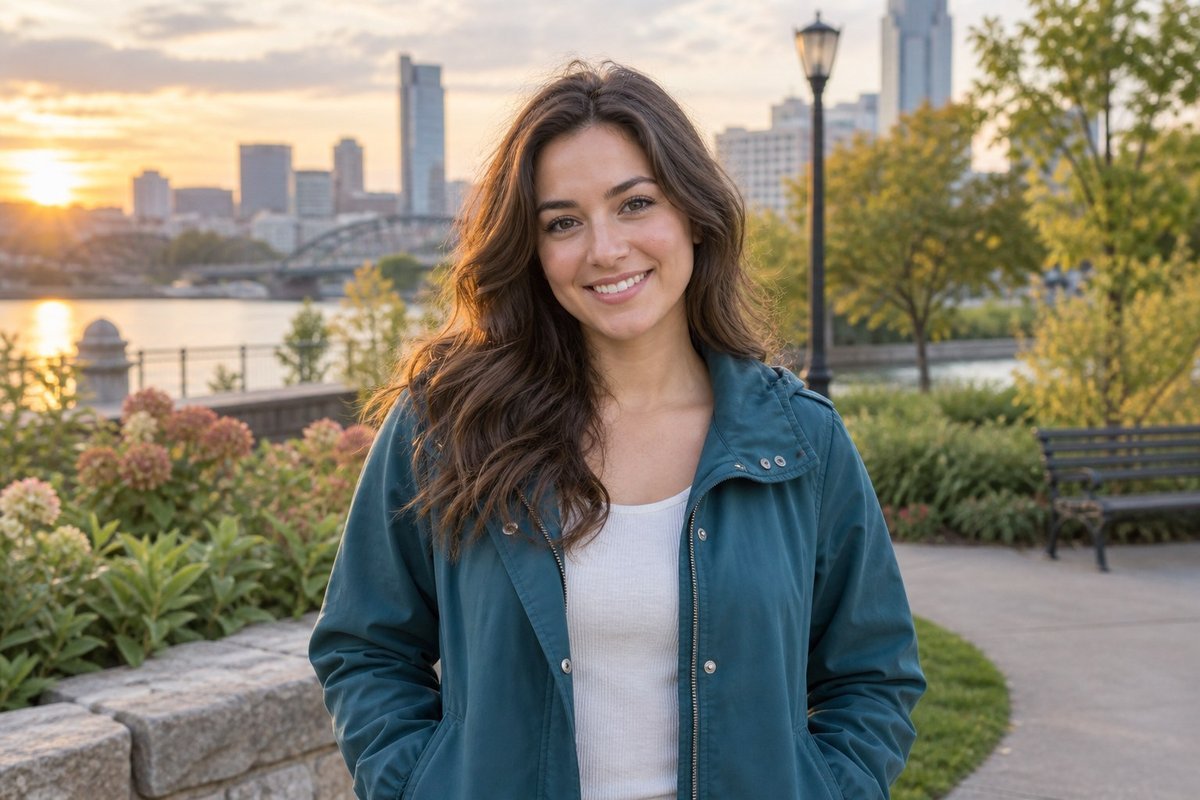
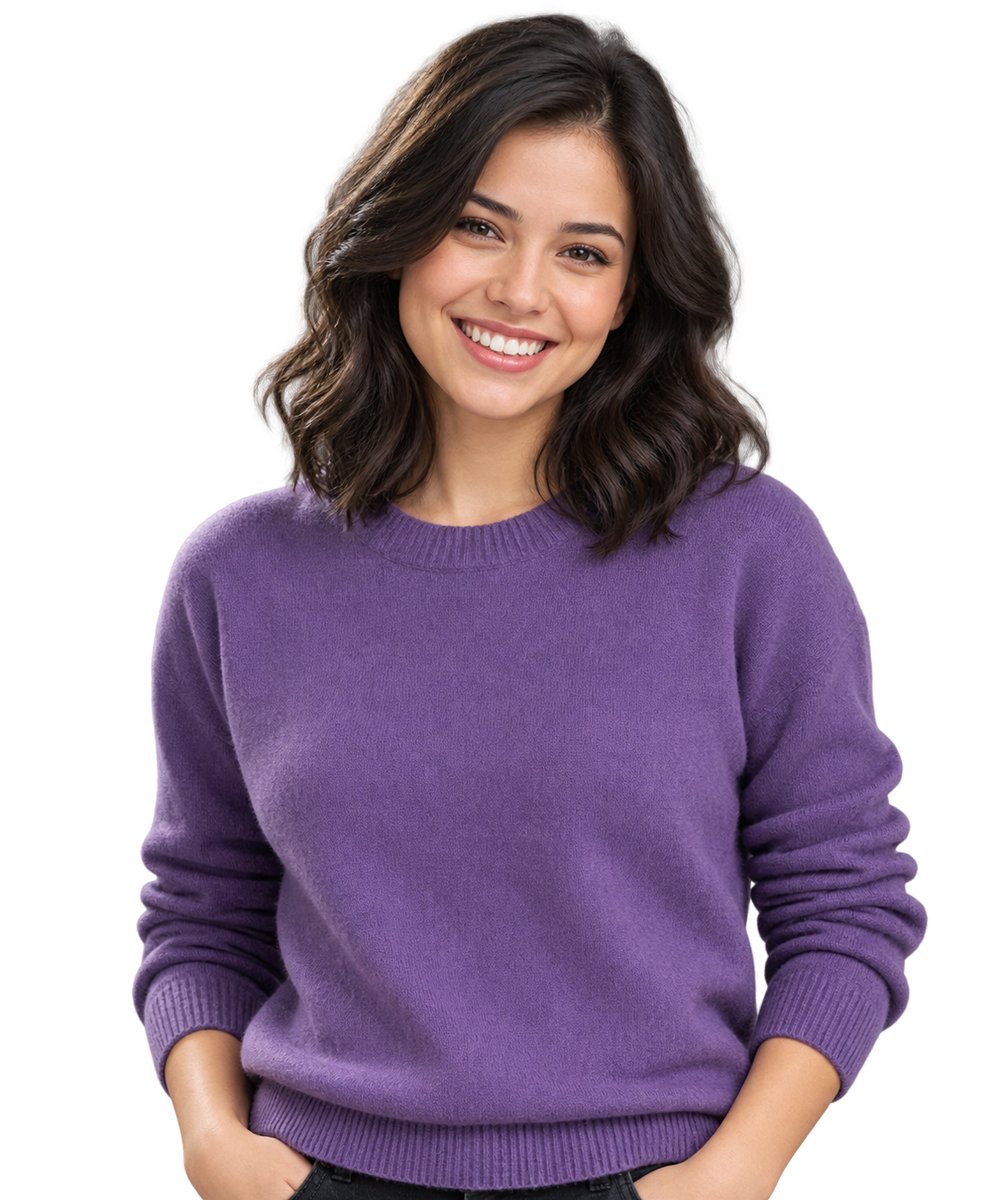
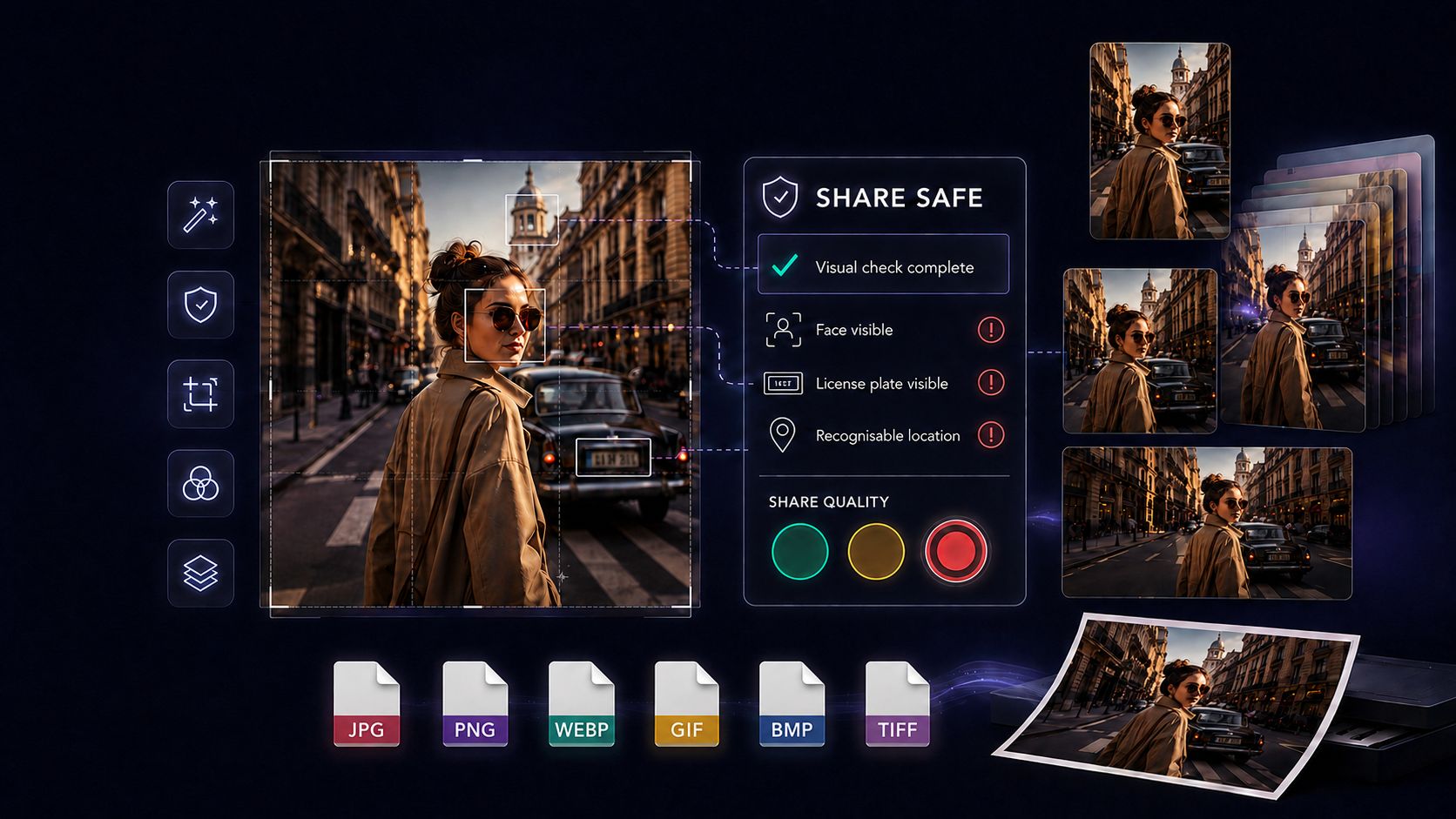
Erstellen Sie online Fotoraster und Collagen. Ziehen Sie bis zu 10 Fotos in Vorlagen für nebeneinanderliegende, ausgewogene oder freie Layouts – kostenlos, privat und ohne Upload.
Erstellen Sie online Fotoraster und Collagen. Ziehen Sie bis zu 10 Fotos in Vorlagen für nebeneinanderliegende, ausgewogene oder freie Layouts – kostenlos, privat und ohne Upload.
Erstellen Sie online Fotoraster und Collagen. Ziehen Sie bis zu 10 Fotos in Vorlagen für nebeneinanderliegende, ausgewogene oder freie Layouts – kostenlos, privat und ohne Upload.
Erstellen Sie online Fotoraster und Collagen. Ziehen Sie bis zu 10 Fotos in Vorlagen für nebeneinanderliegende, ausgewogene oder freie Layouts – kostenlos, privat und ohne Upload.
Erstellen Sie online Fotoraster und Collagen. Ziehen Sie bis zu 10 Fotos in Vorlagen für nebeneinanderliegende, ausgewogene oder freie Layouts – kostenlos, privat und ohne Upload.
Erstellen Sie online Fotoraster und Collagen. Ziehen Sie bis zu 10 Fotos in Vorlagen für nebeneinanderliegende, ausgewogene oder freie Layouts – kostenlos, privat und ohne Upload.
Erstellen Sie online Fotoraster und Collagen. Ziehen Sie bis zu 10 Fotos in Vorlagen für nebeneinanderliegende, ausgewogene oder freie Layouts – kostenlos, privat und ohne Upload.
Das offene Raster beginnt mit einer karierten transparenten Fläche. Fotos lassen sich frei verschieben, skalieren, drehen, überlappen und in der Ebenenreihenfolge ändern.
Rastergröße und Vorlage wählen.
Bis zu 10 Fotos hinzufügen und in Rahmen ziehen.
Transparenz, Farbe oder ein Bild wählen.
Verschiebbare Beschriftungen gestalten.
Format und Qualität wählen und eine neue Kopie speichern.
1080 × 1080
1080 × 1350
1080 × 1920
1000 × 1500
1200 × 630
2480 × 3508 · 300 DPI
Passen Sie Bildanzahl, Abstand, Rand und Ecken des Rasters an. Füllen, Einpassen, Zoom, Position und Drehung wirken nur auf das ausgewählte Foto.
Nein. Der Collage-Entwurf wird lokal im Browser erstellt; Ihre Originaldateien bleiben unverändert.
Speichern Sie als JPG, PNG, WebP, GIF, BMP oder TIFF. Die Qualitätsregelung ist für JPG und WebP verfügbar.
Wählen Sie zuerst Ziel und Leinwandgröße und halten Sie Gesichter, Text und Logos von möglichen Beschnitträndern fern.
Erstellen Sie online Fotoraster und Collagen. Ziehen Sie bis zu 10 Fotos in Vorlagen für nebeneinanderliegende, ausgewogene oder freie Layouts – kostenlos, privat und ohne Upload.