Kostenlos · Lokale KI-Hochskalierung · Keine Bild-Uploads

Verbessern Sie die Fotoqualität mit einem KI-Bild-Upscaler

Machen Sie ein kleines Bild größer und klarer mit 2- oder 4-facher KI-Hochskalierung. GeckoShareSafe verbessert Kanten und feine Details lokal in Ihrem Browser und ermöglicht Ihnen dann den Vergleich des verbesserten Bildes mit dem Original vor dem Speichern.

  • Kostenloses Einzelbild-Tool
  • Kein Konto erforderlich
  • Ihr Original bleibt unverändert
AI-Detailvorschau
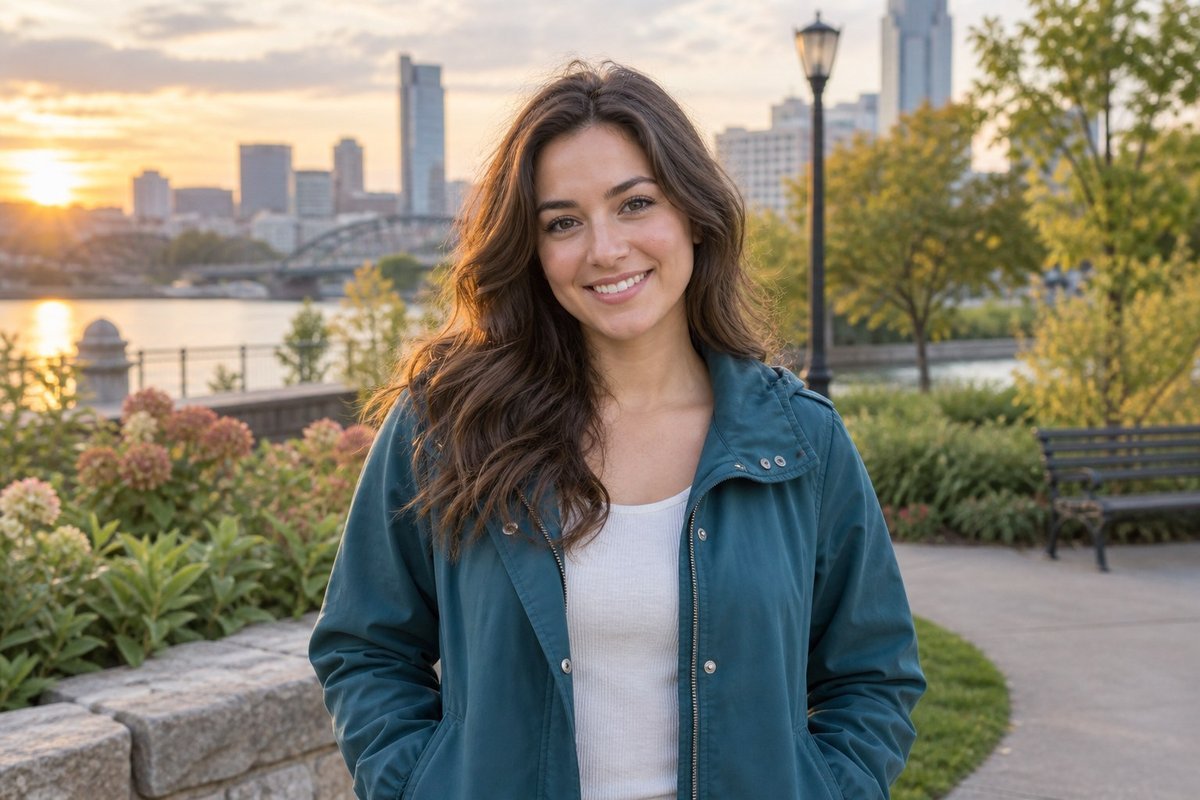
Weiches OriginalWeiche Vorschau einer lächelnden jungen Frau vor dem KI-Bild Hochskalierung
VerbessertKlare Vorschau derselben lächelnden jungen Frau nach der Hochskalierung von KI-Bildern

Visuelles Beispiel · Auf diesem Gerät verarbeitet

Wählen Sie die Vergrößerung

Bilder hochskalieren, um 2× oder 4× ihrer Originalgröße

Der Multiplikator gilt sowohl für die Breite als auch für die Höhe. Ein 1000 × 750 Pixel großes Bild wird bei 2× zu 2000 × 1500 Pixeln oder bei 4× zu 4000 × 3000 Pixeln.

2×

2× KI-Bildhochskalierung

Verdoppeln Sie die Breite und Höhe für eine ausgewogene Vergrößerung, die für zugeschnittene Fotos, Webgrafiken und Bilder nützlich ist, die eine moderate Erhöhung der Auflösung benötigen.

  • Vierfache Gesamtpixelzahl
  • Gute erste Wahl für leicht weiche Bilder
  • Kleinere Ausgabe als die 4-fach-Option
Öffnen Sie den AI-Bild-Upscaler
4×

4× KI-Bildhochskalierung

Multiplizieren Sie beide Abmessungen mit vier, wenn Sie ein wesentlich größeres Bild benötigen. Das Ergebnis hat das Sechzehnfache der ursprünglichen Pixelzahl, vorbehaltlich der 32-Megapixel-Ausgabebeschränkung.

  • Nützlich für sehr kleine Quellbilder
  • Kann eine Ausgabe im 4K-Format erzeugen, wenn die Quellabmessungen dies zulassen
  • Erfordert mehr Verarbeitung als 2×
Ein Bild um das Vierfache hochskalieren

Einfache, kontrollierte Verbesserung

So machen Sie ein Bild klarer

Der KI-Upscaler geht jedes Mal vom Originalbild aus, sodass Sie 2× und 4× vergleichen können, ohne ein bereits verarbeitetes Ergebnis wiederholt zu vergrößern.

  1. 1

    Bild auswählen

    Öffnen Sie das hochwertigste Original, das auf Ihrem Gerät verfügbar ist.

  2. 2

    Wählen Sie 2× oder 4×

    Wählen Sie die Vergrößerung, die den Abmessungen entspricht, die Sie tatsächlich benötigen.

  3. 3

    Lassen Sie es von lokaler KI verbessern

    Das Modell vergrößert das Bild und verbessert das Erscheinungsbild von Kanten und Details auf Ihrem Gerät.

  4. 4

    Vergleichen und speichern

    Überprüfen Sie das vergrößerte Bild in voller Größe und fahren Sie dann fort und speichern Sie eine neue Kopie.

Wo Hochskalierung hilft

Geben Sie kleinen und leicht weichen Bildern eine brauchbare Auflösung

Zugeschnittene Porträts

Vergrößern Sie einen engen Ausschnitt und verbessern Sie gleichzeitig das Erscheinungsbild von Gesichtsrändern, Haaren und Kleidungstexturen.

Ältere Digitalfotos

Geben Sie einem kleinen frühen Kamerabild oder einem gescannten Foto mehr Pixel zur Anzeige und sorgfältigen Wiederverwendung.

Social-Media-Grafiken

Erhöhen Sie die Abmessungen einer kleinen Grafik, bevor Sie sie für einen größeren Beitrag oder eine größere Anzeige vorbereiten.

Druckvorbereitung

Erstellen Sie eine größere Datei für einen Druckworkflow und überprüfen Sie dann das Ergebnis in der beabsichtigten Größe vor dem Drucken.

Privat durch Design

Fotos lokal verbessern, ohne sie hochzuladen

Der KI-Bild-Upscaler läuft auf Ihrem Gerät im Browser. Ihr ausgewähltes Foto wird nicht an einen Online-Fotoverbesserungsdienst gesendet, es ist kein Konto erforderlich und die Originaldatei bleibt unverändert. Nachdem die erforderlichen App-Dateien und das KI-Modell zwischengespeichert wurden, kann die Funktion offline arbeiten.

Was KI-Hochskalierung leisten kann und was nicht

Mehr Pixel garantieren nicht, dass Details fehlen

Beginnen Sie mit dem Besten Quelle. KI kann Kanten verbessern und plausible feine Details erzeugen, aber sie kann nicht genau wissen, was ein unklares Original einmal enthielt.

Leichte Weichheit ist das beste Ziel. Ein kleines oder leicht weiches Bild sieht möglicherweise klarer aus; Starke Bewegungsunschärfe oder stark verfehlte Fokussierung können nicht zuverlässig rückgängig gemacht werden.

Untersuchen Sie Gesichter, Text und Muster. KI-generierte Details können auf den ersten Blick überzeugend aussehen, unterscheiden sich aber vom Originalmotiv.

Wählen Sie den kleinsten nützlichen Maßstab. Versuchen Sie 2× vor 4×, wenn die Auflösung bereits ausreicht. Größere Dateien benötigen mehr Speicher und Verarbeitungszeit.

Fragen und Antworten

FAQ zur Hochskalierung von KI-Bildern

Wie kann ich ein Bild online unscharf machen?

GeckoShareSafe kann ein kleines oder leicht weiches Bild klarer erscheinen lassen und es gleichzeitig um das Zweifache oder Vierfache vergrößern. Es handelt sich hierbei um einen KI-Bild-Upscaler und nicht um ein dediziertes Bewegungsunschärfe-Tool, daher kann er ein stark verschwommenes oder unscharfes Foto nicht vollständig wiederherstellen.

Kann der AI-Bild-Upscaler ein 4K-Bild erstellen?

Er kann Abmessungen erzeugen, die den gängigen 4K-Bildgrößen entsprechen oder diese übertreffen, wenn das Original groß genug ist und der ausgewählte 2×- oder 4×-Maßstab innerhalb der 32-Megapixel bleibt Ausgabegrenze. Es wird keine feste „4K“-Voreinstellung verwendet.

Was ist der Unterschied zwischen 2×- und 4×-Hochskalierung?

Bei 2× verdoppeln sich Breite und Höhe, wodurch viermal so viele Pixel erzeugt werden. Bei 4× vervierfachen sich beide Dimensionen, wodurch sechzehnmal so viele Pixel entstehen. Beide Optionen beginnen mit Ihrem Originalbild.

Wird die KI-Hochskalierung die Fotoqualität verbessern?

Es kann die wahrgenommene Klarheit von Fotos mit niedriger Auflösung oder leicht weichen Fotos verbessern, indem ein größeres Bild mit verbesserten Kanten und plausiblen Details erzeugt wird. Das Ergebnis hängt von der Quelle ab. Verwenden Sie daher immer den Originalvergleich und überprüfen Sie wichtige Details vor dem Speichern.

Kann ich ein Bild klarer machen, ohne das Original zu ändern?

Ja. GeckoShareSafe erstellt ein verbessertes Arbeitsergebnis und speichert eine neue Kopie. Ihr Originalbild wird niemals überschrieben.

Werden meine Fotos zur KI-Verbesserung hochgeladen?

Nein. Das Upscaling-Modell verarbeitet das ausgewählte Bild lokal auf Ihrem Gerät. GeckoShareSafe bietet keinen Cloud-Bildspeicher oder einen Bild-Upload-Dienst.

Warum kann ich nicht 4× für jedes Bild auswählen?

Die Ausgabe ist auf 32 Megapixel begrenzt, um die lokale Browserverarbeitung praktisch zu halten. Wenn 4× diese Grenze überschreiten würde, wählen Sie 2× oder beginnen Sie mit einem kleineren Quellbild.

Bereit, wenn Sie es sind

Machen Sie Ihr Bild größer und klarer

Wählen Sie ein Bild, vergleichen Sie 2× und 4× und speichern Sie das Ergebnis dann als neue Kopie.