Kostenlos · Lokale Bildbearbeitung · Keine Bild-Uploads

Entfernen Sie Hintergründe und unerwünschte Objekte aus Fotos

Erstellen Sie einen transparenten Hintergrund, ändern Sie die Hintergrundfarbe oder bereinigen Sie ein störendes Objekt, eine Person oder ein Objekt von Text. GeckoShareSafe verarbeitet das Bild auf Ihrem Gerät und speichert Ihre Arbeit als neue Kopie.

  • Kostenlose Einzelbild-Tools
  • Kein Konto erforderlich
  • Ihr Original bleibt unverändert
Lokale Bearbeitung
Original
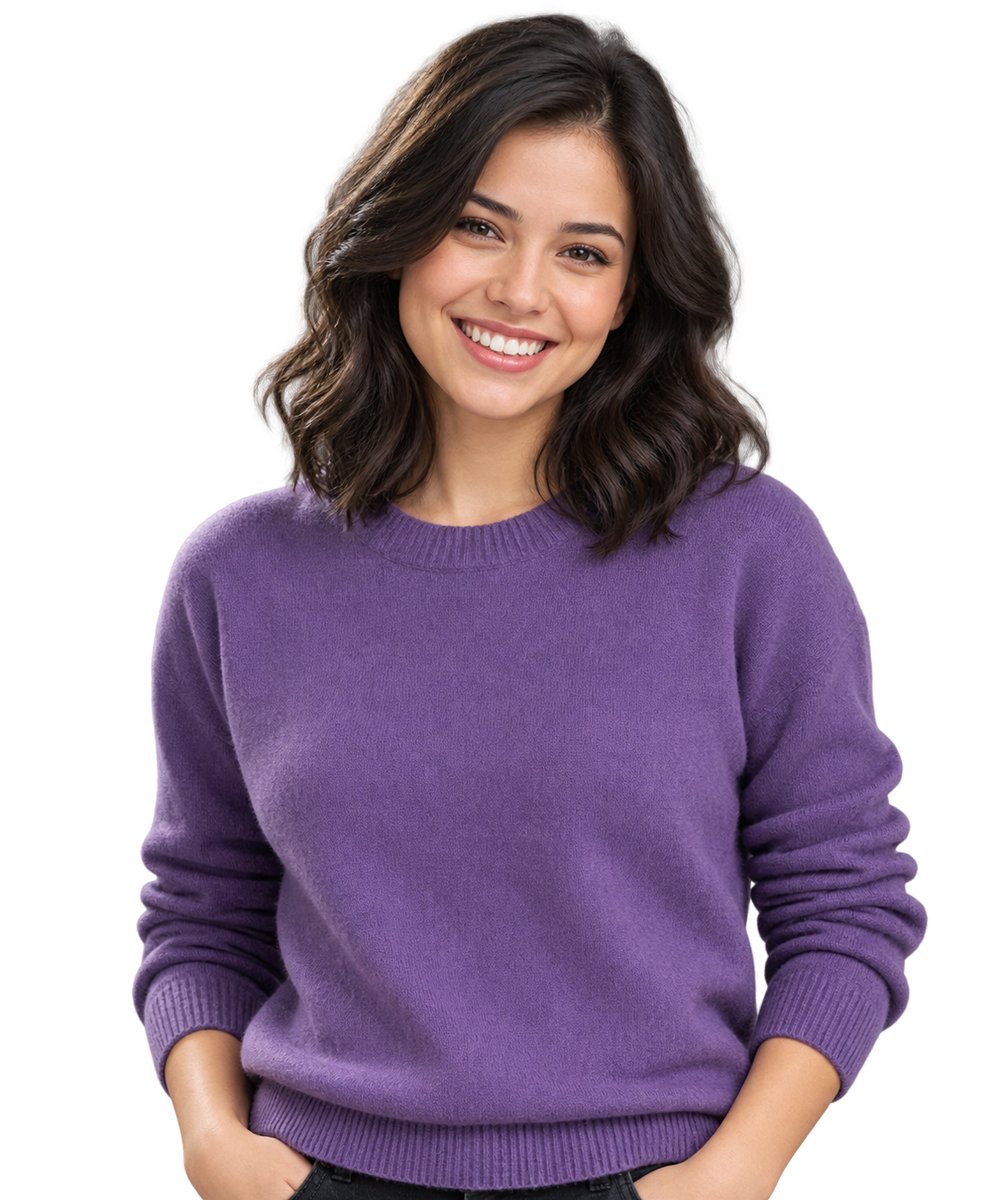
Lächelnde junge Frau, bevor der Fotohintergrund entfernt wird
×
TransparentDie gleiche lächelnde junge Frau auf einem transparenten Hintergrund✦✦

Auf diesem Gerät verarbeitet

Zwei fokussierte Werkzeuge

Wählen Sie aus, was Sie ändern möchten

Öffnen Sie den Pfad, der der Bearbeitung entspricht Du brauchst. Beide beginnen mit der Auswahl eines Bildes von Ihrem Gerät.

01

Hintergrundentferner und Farbwechsler

Markieren Sie den Hintergrund, verfeinern Sie das Ergebnis und machen Sie es dann transparent, halbtransparent oder einfarbig. Es ist nützlich für Produktfotos, Profilbilder, Auflistungen und Grafiken, die einen sauberen Hintergrund benötigen.

  • Erstellen Sie einen transparenten Hintergrund
  • Erstellen Sie einen weißen Hintergrund für ein Foto
  • Ändern Sie die Hintergrundfarbe eines Bildes
Öffnen Sie den Hintergrundentferner
02

Objekt-, Personen- und Textentferner

Platzieren Sie einen in der Größe veränderbaren Rahmen eng um ein unerwünschtes Objekt oder einen unerwünschten Text. Die lokale KI rekonstruiert den ausgewählten Bereich und liefert Ihnen ein sauberes Ergebnis, das Sie vor dem Speichern mit dem Original vergleichen können.

  • Objekt aus einem Foto entfernen
  • Fotobomber oder Ablenkung aufräumen
  • Text entfernen, der Ihnen gehört oder für dessen Bearbeitung Sie berechtigt sind
Objektentferner öffnen

Einfache, kontrollierte Bearbeitung

Vom Originalfoto bis zur fertigen Kopie

Sie entscheiden, was sich ändert. GeckoShareSafe hält den Prozess sichtbar, sodass Sie das Ergebnis überprüfen können, anstatt blind einer automatischen Bearbeitung zu vertrauen.

  1. 1

    Bild auswählen

    Öffnen Sie das Foto von Ihrem Gerät aus. Es wird in Ihrem Browser verarbeitet und nicht an einen Bildbearbeitungsdienst gesendet.

  2. 2

    Markieren Sie den Bereich

    Pinsel und verfeinern Sie den Hintergrund oder zeichnen Sie ein dichtes Rechteck um ein unerwünschtes Objekt oder Textstück.

  3. 3

    Überprüfen Sie die Bearbeitung

    Vergleichen Sie sie mit dem Original. Machen Sie den Vorgang rückgängig, stellen Sie ihn wieder her oder versuchen Sie es mit einer kleineren Auswahl, wenn der rekonstruierte Bereich nicht überzeugt.

  4. 4

    Neue Kopie speichern

    Fahren Sie mit dem Editor fort und speichern Sie das fertige Bild. Ihre Originaldatei wird niemals überschrieben.

Praktische Anwendungen

Bereiten Sie sauberere Bilder für Produkte, Profile und Beiträge vor

Transparente PNG-Grafiken

Entfernen Sie den umgebenden Hintergrund, bevor Sie ein Motiv in ein anderes Layout einfügen oder Design.

Weiße Produkthintergründe

Ersetzen Sie einen störenden Hintergrund durch Weiß oder eine andere einfarbige Markenfarbe für eine übersichtlichere Auflistung.

Personen und Ablenkungen

Entfernen Sie einen kleinen Fotobomber oder Unerwünschten Details, ohne den Teil des Fotos wegzuschneiden, den Sie behalten möchten.

Sichtbarer Text bereinigen

Entfernen Sie Ihre eigenen Bildunterschriften, Daten oder Beschriftungen, wenn der umgebende Hintergrund überzeugend rekonstruiert werden kann.

Privat durch Design

Ihr Bild bleibt auf Ihrem Gerät

Die Hintergrundbearbeitung erfolgt lokal in Ihrem Browser. Das Entfernen von Objekten und Texten nutzt ein lokales KI-Modell. Bei der ersten Verwendung werden etwa 93 MB heruntergeladen, und nachdem das Modell zwischengespeichert wurde, kann das Tool offline arbeiten. GeckoShareSafe bietet keinen Cloud-Bildspeicher oder einen Bild-Upload-Dienst.

Für bessere Ergebnisse

Kleine, sorgfältige Auswahl funktioniert am besten

Verfeinern Sie feine Kanten. Haare, Fell, Schatten und Reflexionen erfordern möglicherweise sorgfältige Hintergrundpinselanpassungen.

Arbeiten Sie jeweils an einer Ablenkung. Eine enge Auswahl gibt der lokalen KI nützlichere Umgebungen zum Rekonstruieren.

Überprüfen Sie immer das Ergebnis. Belebte Muster und große entfernte Bereiche sind schwieriger wiederherzustellen. Machen Sie eine Bearbeitung rückgängig, die nicht natürlich aussieht.

Schützen Sie vertrauliche Informationen sicher. Wenn rekonstruierter Text noch lesbar ist, verwenden Sie stattdessen eine solide Sichtschutzabdeckung.

Fragen und Antworten

Häufig gestellte Fragen zum Entfernen von Hintergründen und Objekten

Wie kann ich einen Hintergrund entfernen? ein Bild kostenlos?

Öffnen Sie den Hintergrundentferner, wählen Sie ein Bild aus, markieren und verfeinern Sie den Hintergrund und wählen Sie dann ein transparentes, halbtransparentes oder einfarbiges Ergebnis aus. Fahren Sie mit dem Editor fort, um eine neue Kopie zu speichern. Das Einzelbild-Tool ist kostenlos und erfordert kein Konto.

Kann ich den Bildhintergrund transparent machen?

Ja. Wählen Sie „Transparenter Hintergrund“, nachdem Sie den Hintergrund markiert haben. Speichern Sie in einem Format, das Transparenz unterstützt, z. B. PNG, wenn Sie den Exportschritt erreichen.

Kann ich einen weißen Hintergrund für ein Produktfoto erstellen?

Ja. Wählen Sie „Einfarbiger Hintergrund“ und wählen Sie Weiß als Hintergrundfarbe. Sie können auch eine andere Farbe wählen, die besser zu Ihrem Produkt, Profil oder Design passt.

Kann ich eine Person oder einen Fotobomber aus einem Foto entfernen?

Sie können den Objektentfernungsrahmen um eine unerwünschte Person oder Ablenkung platzieren und die lokale KI diesen Bereich rekonstruieren lassen. Die Ergebnisse hängen von der Größe der Auswahl und den umgebenden Details ab. Vergleichen Sie daher das Ergebnis vor dem Speichern mit dem Original.

Kann ich Text aus einem Bild entfernen?

Ja, wenn es sich um Text handelt, der Ihnen gehört oder für dessen Bearbeitung Sie berechtigt sind. Platzieren Sie den Rahmen eng um einen Textabschnitt und prüfen Sie den rekonstruierten Hintergrund sorgfältig. Das Tool ist nicht dazu gedacht, Urheberrechts- oder Eigentumsvermerke ohne Genehmigung zu entfernen.

Werden meine Fotos hochgeladen?

Nein. Ihre ausgewählten Bilder werden lokal auf Ihrem Gerät verarbeitet. Das KI-Modell zur Objektentfernung wird in Ihren Browser heruntergeladen, Ihr Foto wird jedoch nicht mitgesendet.

Bereit, wenn Sie es sind

Wählen Sie ein Bild aus und beginnen Sie mit der Bearbeitung

Öffnen Sie das benötigte Tool. Beide Routen beginnen mit dem Bildauswahlschritt.