Як змінити розмір зображення для Instagram?+
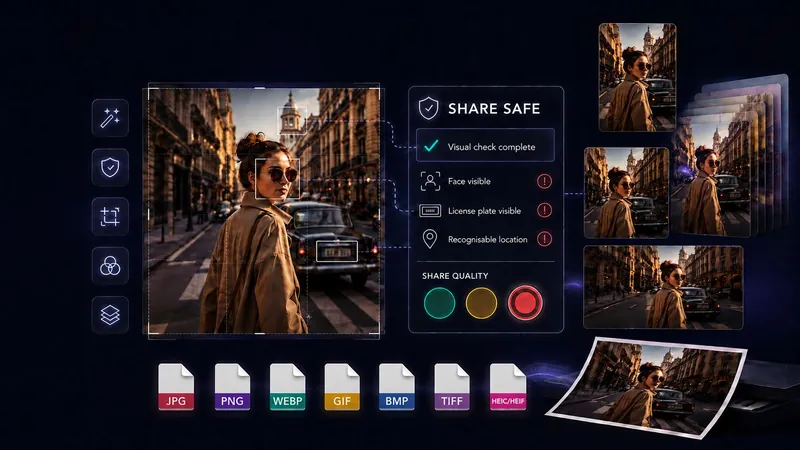
Відкрийте зображення й виберіть шаблон для місця публікації: 1080 × 1920 для Stories і Reels, 1080 × 1350 для вертикального зображення у стрічці або 1080 × 1080 для квадратної публікації. Перед збереженням кожного вибраного формату можна налаштувати позицію й масштаб зображення.
Чому Instagram обрізає мою фотографію та як я можу цьому запобігти?+
Instagram може обрізати фотографію, якщо її форма не відповідає вибраному формату публікації, історії чи ролика. Спочатку підготуйте його за допомогою відповідного шаблону GeckoShareSafe, а потім перемістіть і масштабуйте зображення самостійно, щоб ви вирішували, що залишиться видимим перед завантаженням.
Як я можу змінити розмір зображення без втрати якості?+
Почніть з оригіналу найвищої доступної якості й не збільшуйте мале джерело більше, ніж потрібно. Якщо потрібне більше зображення, у «Конвертувати» також доступне локальне ШІ-масштабування 2× або 4×. Уважно перевірте результат, адже жоден інструмент не може відновити всі відсутні деталі.
Чи можна підготувати одне зображення для всіх соціальних платформ?+
Можна вибрати кілька готових розмірів з одного оригіналу й налаштувати кожну версію окремо. Сім шаблонів охоплюють квадратні, портретні, високі портретні, Story або Status, Pinterest, альбомні та широкі зображення. Вимоги платформ можуть змінюватися, тому перевірте актуальні вимоги перед публікацією.
Якого розміру має бути зображення Instagram, LinkedIn або Facebook?+
Правильний розмір залежить від місця показу зображення. GeckoShareSafe містить шаблони 9:16, 4:5, 3:4, 1:1, 2:3, 16:9 і 1.91:1. Вимоги платформ можуть змінюватися, тому перевіряйте актуальні розміри, особливо для реклами або незвичних розміщень.
Як зменшити файл зображення без втрати якості?+
Змініть зображення до справді потрібних розмірів, виберіть JPG або WebP і налаштуйте якість. PNG має стиснення без втрат, але файл може бути значно більшим. Зменшення файлу зазвичай потребує компромісу, тому перевірте готове зображення перед публікацією.
Як змінити співвідношення сторін зображення, не розтягуючи його?+
Оберіть шаблон GeckoShareSafe із потрібним вам співвідношенням сторін, а потім перемістіть і масштабуйте зображення всередині рамки. Це зберігає пропорції зображення та уникає розтягнутих облич, кіл або об’єктів, надаючи вам контроль над остаточним кадруванням.
Які відомості можуть містити метадані фото?+
Метадані — це інформація, що зберігається разом із пікселями зображення. Залежно від камери, телефону та історії редагування, він може містити опис дати зйомки, моделі пристрою чи камери, орієнтації зображення, програмного забезпечення для редагування та, у деяких випадках, координат GPS.
Чи може фотографія показати дату та час її зйомки?+
Так. Метадані фотографії можуть містити початкові дату й час зйомки. Видимі годинники, календарі, квитки або знімки екрана також можуть показати, коли її зроблено, тому перевіряйте метадані й саме зображення.
Як видалити метадані з фотографії перед тим, як поділитися нею?+
Збережіть нову копію в Share Safe або «Конвертувати». GeckoShareSafe повторно кодує зображення, не переносячи початкові відомості про місце, пристрій або зйомку.
Як видалити GPS або дані про місцезнаходження з фотографій?+
Приватні метадані видаляються зі збережених копій. Новий файл не переносить вихідні вбудовані дані про місцезнаходження. Пам’ятайте, що орієнтири, дорожні знаки та інші видимі деталі все одно можуть визначити, де було зроблено фотографію.
Чи може хтось визначити моє місцезнаходження за фотографією?+
Можливо. Фотографія може містити вбудовану інформацію про місцезнаходження, а видиме зображення може відображати орієнтири, адреси, відображення чи інші підказки. Видаліть приватні метадані та перевірте все зображення, перш ніж поділитися ним.
Чи містять знімки екрана метадані або дані про місцезнаходження?+
Знімки екрана зазвичай не успадковують EXIF- або GPS-дані камери вихідної фотографії, але пристрій чи програма захоплення може додати інші метадані. Відкрийте JPG-, PNG-, WebP- або BMP-знімок у Share Safe й використайте області приватності, щоб приховати імена, сповіщення, карти, координати або дані облікового запису.
Чи видаляють Instagram, Reddit або Facebook дані EXIF?+
Платформи можуть видаляти чи змінювати метадані в публічних копіях, але їхня поведінка змінюється й може відрізнятися під час надсилання файлів, обміну повідомленнями та завантаження на пристрій. Безпечніше прибрати непотрібні метадані на власному пристрої перед надсиланням.
Чи зменшує якість зображення видалення даних EXIF?+
Метадані відокремлені від видимих пікселів, тому їх видалення не погіршує якість зображення. Однак GeckoShareSafe створює новий файл зображення, тому вибрані розміри, формат файлу та налаштування якості JPG або WebP усе ще впливають на кінцевий результат.
Як перевірити, чи справді видалено метадані?+
GeckoShareSafe наразі не містить звіт про перевірку метаданих. Після збереження ви можете перевірити новий файл за допомогою інструментів інформації про файли вашої операційної системи або перевіреного засобу перегляду метаданих перед публікацією.
Як розмити частину зображення?+
Оберіть інструмент конфіденційної зони, додайте область і перетягніть її поверх деталі, яку потрібно приховати. За потреби змініть розмір або поверніть його, потім виберіть розмиття та налаштуйте ступінь розмиття.
Як приховати конфіденційну інформацію на знімку екрана?+
Відкрийте знімок екрана PNG, JPEG або WebP і розмістіть окремі області конфіденційності над іменами, адресами, даними облікового запису або повідомленнями. Для кожної області можна використовувати розмиття, пікселізацію або суцільне кольорове покриття.
Чи може GeckoShareSafe видалити видимий текст із зображення?+
Yes. In Share Safe, choose Remove objects and place the frame closely around one piece of text. Local AI reconstructs the selected background, so review the result carefully. The first use downloads about 93 MB; after the model is cached, the tool can work offline. For highly sensitive text, use a solid privacy cover whenever the reconstruction is not convincing.
Як розмити обличчя, номерний знак або адресу на фотографії?+
Додайте одну зону конфіденційності для кожної деталі, а потім переміщуйте, змінюйте розмір і повертайте кожну область окремо. Щоб краще приховати зображення, виберіть пікселізацію або суцільне покриття замість легкого розмиття та перевірте збережене зображення в повному розмірі.
Чи можна відновити розмиті або пікселізовані відомості?+
Іноді. Слабке розмиття або малі блоки пікселів можуть залишити текст чи інші деталі впізнаваними або частково відновлюваними. Для паролів, номерів рахунків, адрес і подібної приватної інформації використовуйте суцільну кольорову заливку GeckoShareSafe, перевіряйте збережене зображення в повному розмірі та поширюйте лише нову копію.
Які інструменти редагування можна використовувати перед збереженням?+
Можна обрізати, повертати й віддзеркалювати, застосовувати фільтри та коригування, видаляти або замінювати тло, видаляти видимий текст за допомогою локального ШІ, додавати області приватності, підписи й текстові або графічні водяні знаки, а потім вибирати формат готового файлу.
Чи можна додати водяний знак без надсилання фото в інтернет?+
Так. GeckoShareSafe додає водяний знак із текстом або логотипом безпосередньо у вашому браузері, не завантажуючи вашу фотографію чи логотип для хмарної обробки. Виберіть підпис, захисний або повторюваний стиль, налаштуйте його вигляд і збережіть готове зображення назад на свій пристрій.
Які формати зображень GeckoShareSafe може відкривати й зберігати?+
«Конвертувати» відкриває JPG, PNG, WebP, GIF, BMP, TIFF і HEIC/HEIF. Зберігати можна в JPG, PNG, WebP, GIF, BMP або TIFF; HEIC/HEIF підтримується лише для введення. Share Safe приймає JPG, PNG, WebP і BMP та пропонує ті самі шість вихідних форматів.
Як перетворити HEIC або WebP на JPG?+
Відкрийте файл у «Конвертувати», виберіть JPG і збережіть нову копію. HEIC/HEIF підтримується як вхідний формат, а WebP—як вхідний і вихідний.
Чи надсилаються мої зображення кудись?+
Ном. Ваші зображення обробляються у вашому браузері, а не завантажуються в GeckoShareSafe і не надсилаються до хмарної обробки.
Чи безкоштовний GeckoShareSafe і чи потрібен обліковий запис?+
Share Safe і «Конвертувати» безкоштовні та не потребують облікового запису. Batch можна безкоштовно переглянути в цьому браузері, але повна пакетна обробка та збереження в браузері недоступні.
Чи можна використовувати GeckoShareSafe офлайн?+
Так, після того як браузер закешує основні файли застосунку. Функції з локальною моделлю ШІ стають доступними офлайн після того, як модель також буде щонайменше один раз завантажена й закешована.
Чи змінить інструмент моє оригінальне зображення?+
Ні. Усі зміни застосовуються до робочої копії. Оригінальний файл ніколи не перезаписується; готові зображення зберігаються як нові файли.
Чи гарантує видалення метаданих повну приватність зображення?+
No. The local scan can help find detectable faces, supported metadata, English text and a decodable code, and saved copies do not carry over the original private metadata, but automated checks can miss details. Review the entire image. Use Remove objects for suitable areas, or a solid privacy cover for highly sensitive information and whenever reconstruction is not convincing.
Що можна робити в попередньому перегляді Batch?+
Можна додати кілька зображень і попередньо переглянути зміну розміру, формат, якість, фільтри, коригування, водяні знаки, закриття приватних областей і позиціонування кожного зображення. Повна пакетна обробка та збереження недоступні в цьому браузері.