Безкоштовно · Локальне редагування зображень · Без завантаження зображень

Видаліть фон і небажані об’єкти з фотографій

Створіть прозорий фон, змініть колір фону або очистіть відволікаючий об’єкт, людину чи фрагмент тексту. GeckoShareSafe обробляє зображення на вашому пристрої та зберігає вашу роботу як нову копію.

  • Безкоштовні інструменти для одного зображення
  • Обліковий запис не потрібен
  • Ваш оригінал залишається незмінним
Локальне редагування
Оригінал
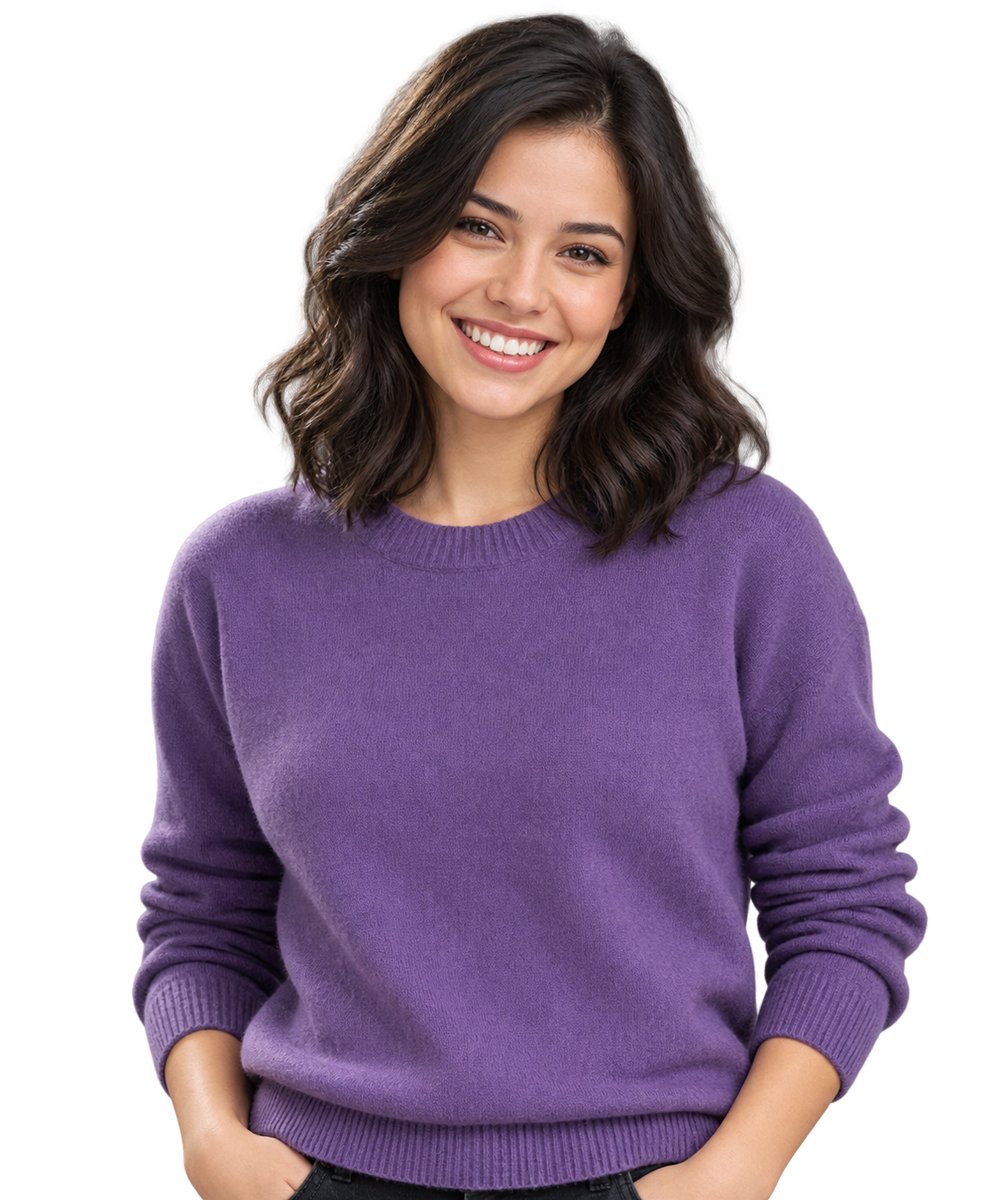
Усміхнена молода жінка перед фон фотографії видалено
×
ПрозореТа сама усміхнена молода жінка на прозорому фоні✦✦

Оброблено на цьому пристрої

Два цілеспрямованих інструменти

Виберіть, що ви хочете змінити

Відкрийте шлях, який відповідає потрібній вам редакції. Обидва починаються з вибору одного зображення на вашому пристрої.

01

Засіб для видалення фону та зміни кольору

Позначте фон, уточніть результат, а потім зробіть його прозорим, напівпрозорим або однотонним. Це корисно для фотографій продуктів, зображень профілів, списків і графіки, які потребують чистого фону.

  • Зробити прозорий фон
  • Створити білий фон для фотографії
  • Змінити колір фону зображення
Відкрити засіб видалення фону
02

Об’єкт, особа та текст Remover

Розмістіть рамку змінного розміру близько навколо небажаного об’єкта або тексту. Локальний штучний інтелект реконструює вибрану область, надаючи чистий результат для порівняння з оригіналом перед збереженням.

  • Видалити об’єкт із фотографії
  • Прибрати фотобомбер або відволікання
  • Видалити текст, яким ви володієте або маєте дозвіл на редагування
Відкрити засіб видалення об’єктів

Просте, кероване редагування

Від оригінальної фотографії до готової копії

Ви вирішуєте, що змінити. GeckoShareSafe забезпечує видимість процесу, тож ви можете переглядати результат замість того, щоб сліпо довіряти автоматичному редагуванню.

  1. 1

    Вибрати зображення

    Відкрийте фотографію зі свого пристрою. Воно обробляється у вашому веб-переглядачі й не надсилається до служби редагування зображень.

  2. 2

    Позначте область

    Пензлем і покращте фон або намалюйте щільний прямокутник навколо непотрібного об’єкта чи фрагмента тексту.

  3. 3

    Перегляньте редагування

    Порівняйте його з оригіналом. Скасуйте, відновіть або спробуйте зменшити виділення, якщо реконструйована область не переконлива.

  4. 4

    Зберегти нову копію

    Продовжте роботу в редакторі та збережіть готове зображення. Ваш оригінальний файл ніколи не перезаписується.

Практичне використання

Підготуйте чистіші зображення для продуктів, профілів і публікацій

Прозорі PNG графіки

Видаліть навколишнє перед розміщенням об’єкта в іншому макеті чи дизайні.

Білі фони для продуктів

Замініть фон, що відволікає увагу, на білий або інший однотонний колір бренду, щоб отримати чистіший список.

Люди та відволікання

Видаліть невеликий фотобомбер або небажану деталь, не обрізаючи ту частину фотографії, яку ви хочете зберегти.

Очищення видимого тексту

Видаліть власні підписи, дати чи мітки, коли навколишній фон можна переконливо відтворити.

Приватне за дизайном

Ваше зображення залишається на вашому пристрої

Фонове редагування відбувається локально у вашому браузері. Object and text removal uses a local AI model; перше використання завантажує близько 93 Мб, а після кешування моделі інструмент може працювати в автономному режимі. GeckoShareSafe не надає хмарного сховища зображень або служби завантаження зображень.

Для кращих результатів

Невеликі ретельні виділення працюють найкраще

Уточнюйте тонкі краї. Волосся, хутро, тіні та відображення можуть потребувати ретельного коригування фонового пензля.

Працюйте над одним відволікаючим фактором за раз. Тильний вибір дає локальному штучному інтелекту більш корисне оточення для реконструкції.

Завжди перевіряйте результат. Завантажені шаблони та великі видалені області важче відновити. Скасуйте або відновіть редагування, яке виглядає неприродно.

Надійно захищайте конфіденційну інформацію. Якщо реконструйований текст все ще читається, використовуйте натомість надійну конфіденційну кришку.

Запитання та відповіді

Поширені запитання щодо видалення фону та об’єктів

Як я можу безкоштовно видалити фон із зображення?

Відкрийте інструмент для видалення фону, виберіть зображення, позначте та покращте фон, а потім виберіть прозорий, напівпрозорий або одноколірний результат. Продовжте роботу в редакторі, щоб зберегти нову копію. Інструмент створення одного зображення безкоштовний і не потребує облікового запису.

Чи можу я зробити фон зображення прозорим?

Так. Виберіть Прозорий фон після позначення фону. Збережіть у форматі, який підтримує прозорість, наприклад PNG, коли ви досягнете етапу експорту.

Чи можна зробити білий фон для фотографії продукту?

Так. Виберіть Суцільний фон і виберіть білий колір фону. Ви також можете вибрати інший колір, який краще підходить для вашого продукту, профілю чи дизайну.

Чи можна видалити людину чи фотобомбер із фотографії?

Ви можете розмістити рамку для видалення об’єктів навколо небажаної людини чи відволікаючого елемента й дозволити локальному штучному інтелекту реконструювати цю область. Результати залежать від розміру виділення та оточуючих деталей, тому перед збереженням порівняйте результат із оригіналом.

Чи можу я видалити текст із зображення?

Так, якщо це текст, яким ви володієте або маєте дозвіл на редагування. Розмістіть рамку щільно навколо одного фрагмента тексту та уважно перегляньте реконструйований фон. Інструмент не призначений для видалення знаків авторського права чи власності без дозволу.

Чи завантажено мої фотографії?

Ні. Вибрані зображення обробляються локально на вашому пристрої. Модель ШІ для видалення об’єктів завантажується у ваш браузер, але ваша фотографія не надсилається разом з нею.

Готові, коли будете

Виберіть зображення та почніть редагувати

Відкрийте потрібний інструмент. Обидва маршрути починаються на етапі вибору зображення.