Kommer snart

BATCH · PREMIUM

Upptäck vad Batch kan göra

Prova batchverktygen i din egen takt och gratis. Det här verktyget hanterar många bilder samtidigt och sparar dig tid och pengar.

Allt-i-ett-bildverktyg

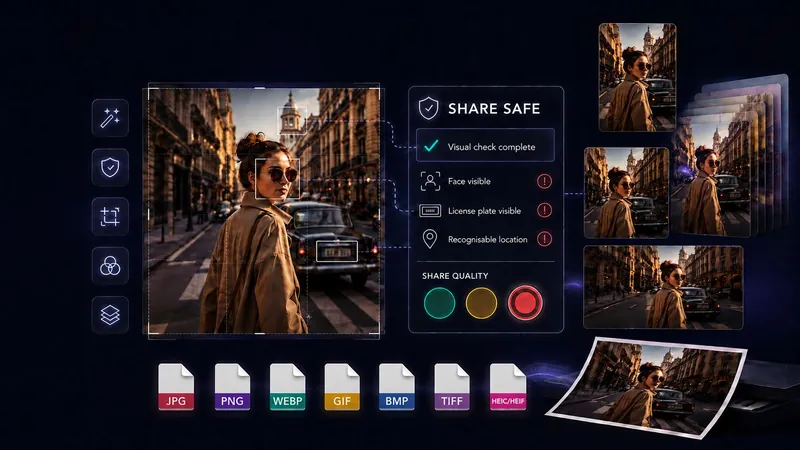
Dela ögonblicket. Inte dina privata uppgifter!

Förbered foton säkert för sociala medier. Ta bort bakgrunder, oönskade objekt och känsliga metadata. Ändra storlek med färdiga mallar, använd filter och konvertera bildformat – allt lokalt i webbläsaren. Dina bilder lämnar aldrig enheten och alla verktyg för enskilda bilder är gratis.

Kommer snart
Kommer snart
Kort videoSe GeckoShareSafe i praktikenSe ett 54 sekunder långt exempel på hur du förbereder en bild lokalt för säkrare delning.Titta på YouTube ↗

UPPTÄCK ALLA FUNKTIONER

Utforska allt du kan göra med dina bilder

Visa alla verktygFäll ihop avsnittet

Share Safe och Konvertera är gratis och kräver inget konto. Batch är en förhandsvisning i denna webbläsare.

  • Dela säkert

    Kontrollera integritetsrisker, ta bort känsliga metadata och förbered en bild för säkrare delning.

    Läs mer
  • Konvertera

    Konvertera mellan vanliga bildformat och spara nya kopior på din enhet.

    Output: JPG, PNG, WebP, GIF, BMP or TIFF. HEIC/HEIF is input only.

    Läs mer
  • Collage

    Kombinera upp till 10 foton i färdiga mallar för sociala medier. Dra varje bild till en separat ram för att skapa ett färdigt collage.

    Läs mer
  • Batchbearbetning

    Förbered flera bilder tillsammans. Batchbearbetning är för närvarande tillgänglig som en förhandsversion i webbläsaren.

    Batch is a preview in this browser.

    Läs mer
  • Ta bort bakgrund och objekt

    Ta bort eller ersätt bakgrunder, eller markera oönskade objekt och text för lokal borttagning med AI.

    Läs mer
  • AI-uppskalning

    Förbättra detaljer med lokal AI och dra sedan före/efter-handtaget för att jämföra.

    Läs mer
  • Beskär

    Beskär med rektangulära, runda eller ovala former och välj färgen på området runt omkring.

    Läs mer
  • Bildfilter

    Välj Original, Vivid, Soft, Warm, Cool, B&W eller Vintage, justera sedan styrka, ljusstyrka, kontrast, mättnad och värme.

    Läs mer
  • Öppna vanliga bildfiler

    Convert: JPG, PNG, WebP, GIF, BMP, TIFF and HEIC/HEIF. Share Safe: JPG, PNG, WebP and BMP.

    Öppna funktion
  • Ange storlek

    Originalmått · Längsta sidan · 1920 px · Längsta sidan · 1600 px · Längsta sidan · 1080 px · Egen längsta sida

    Öppna funktion
  • Använd färdiga storleksmallar

    Skapa Stories och Reels, vertikal matning, kvadratiska, liggande och Pinterest bilder.

    Öppna funktion
  • Skapa flera storlekar från en bild

    Välj alla format du behöver och förbered dem i samma arbetsflöde.

    Öppna funktion
  • Justera varje format separat

    Flytta och skala varje vald gröda oberoende av varandra, med guider för säker zon och förstoringsvarningar.

    Öppna funktion
  • Rotera och vänd

    Rotera arbetsbilden åt vänster eller höger eller spegelvänd den horisontellt eller vertikalt.

    Öppna funktion
  • Ta bort objekt

    Placera en storleksändringsbar ram tätt runt ett textstycke. Lokal AI återskapar den markerade bakgrunden, så resultatet blir bäst på enkla bakgrunder och bör granskas noggrant.

    Vid första användningen hämtas cirka 93 MB. När modellen har cachelagrats kan verktyget användas offline.

    Öppna funktion
  • Dölj känsliga detaljer

    Lägg till flera flyttbara, storleksändringsbara och roterbara sekretessområden genom att använda oskärpa, pixelering eller ett enfärgat omslag.

    Ställ in oskärpa, pixelstorlek, täckfärg och vinkel separat för varje område.

    Öppna funktion
  • Lägg till flexibla bildtexter

    Använd flera bildtexter, system- eller enhetsteckensnitt, storlek, rotation, fetstil, kursiv, färg, paneler, skuggor och textkonturer.

    Öppna funktion
  • Lägg till text- eller logotypvattenstämplar

    Välj signatur, skyddande eller upprepade stilar och justera position, storlek, opacitet, rotation och färg.

    Öppna funktion
  • Mina stilar

    Sparade stilar finns kvar i den här webbläsaren. De tas bort om du rensar webbläsardata.

    Öppna funktion
  • Ta bort privata metadata

    Skapa färdiga bilder utan att överföra den ursprungliga platsen, enheten eller fångstinformationen.

    När appens kärnfiler har cachelagrats är borttagning av metadata fortfarande tillgänglig offline.

    Öppna funktion
  • Ångra, gör om och jämför

    Omvänd redigeringsändringar, återställ den ursprungliga beskärningen och jämför tillfälligt redigeringar med originalbilden.

    Öppna funktion
  • Behåll allt på din enhet

    Din bild behandlas i den här webbläsaren. Den laddas inte upp till GeckoShareSafe och skickas inte till någon molnbearbetning.

    Bilden stannar på din enhet. Originalet ändras aldrig.

    Öppna funktion

Frågor och svar

Vanliga frågor

Expandera avsnittFäll ihop avsnittet

Praktiska svar om storleksändring, redigering, konvertering, AI-verktyg, integritet, metadata, offlineanvändning och filformat.

Sociala mediers storlekar och bildkvalitet

Hur ändrar jag storlek på en bild för Instagram?

Öppna bilden och välj en mall för publiceringsytan: 1080 × 1920 för Stories och Reels, 1080 × 1350 för en stående flödesbild eller 1080 × 1080 för ett kvadratiskt inlägg. Du kan ändra bildens position och skala i varje valt format innan du sparar.

Varför beskär Instagram mitt foto, och hur undviker jag det?

Instagram kan beskära ett foto om proportionerna inte passar det valda inlägget, Story-formatet eller Reel-formatet. Förbered bilden med motsvarande GeckoShareSafe-mall och flytta och skala den själv så att du bestämmer vad som syns innan du laddar upp.

Hur kan jag ändra storlek på en bild utan att förlora kvalitet?

Börja med originalet av högsta möjliga kvalitet och undvik att förstora en liten källa mer än nödvändigt. Om du behöver en större bild erbjuder Konvertera även lokal AI-uppskalning med 2× eller 4×. Granska resultatet noggrant eftersom inget bildverktyg kan återställa alla detaljer som saknas.

Kan jag anpassa en bild för alla sociala medieplattformar?

Du kan välja flera färdiga storlekar från ett original och justera varje version separat. De sju mallarna omfattar kvadratiska, stående, höga stående, Story- eller Status-, Pinterest-, liggande och breda bilder. Plattformskraven kan ändras, så bekräfta de aktuella kraven före publicering.

Vilken storlek ska en bild för Instagram, LinkedIn eller Facebook ha?

Rätt storlek beror på var bilden ska visas. GeckoShareSafe innehåller mallarna 9:16, 4:5, 3:4, 1:1, 2:3, 16:9 och 1.91:1. Plattformskraven kan ändras, så kontrollera de aktuella måtten, särskilt för annonser eller ovanliga placeringar.

Hur minskar jag bildfilens storlek utan att förlora kvalitet?

Ändra bilden till de mått du faktiskt behöver, välj JPG eller WebP och justera kvalitetsinställningen. PNG har förlustfri komprimering men kan ge mycket större filer. Mindre filstorlek kräver oftast en avvägning, så granska den färdiga bilden före publicering.

Hur ändrar jag en bilds bildförhållande utan att sträcka ut den?

Välj GeckoShareSafe-mallen med det bildförhållande du behöver, flytta sedan om och skala bilden inuti ramen. Detta bevarar bildens proportioner och undviker utsträckta ansikten, cirklar eller föremål samtidigt som du får kontroll över den slutliga beskärningen.

Metadata och platsintegritet

Vilken information kan finnas i ett fotos metadata?

Metadata är information som lagras tillsammans med bildens pixlar. Beroende på kamera, telefon och redigeringshistorik kan den beskriva fotograferingsdatum, enhets- eller kameramodell, bildorientering, redigeringsprogram och — i vissa fall — GPS-koordinater.

Kan ett foto avslöja när det togs?

Ja. Ett foto kan innehålla ursprungligt datum och tid i metadata. Synliga klockor, kalendrar, biljetter eller skärmbilder kan också avslöja när det togs, så granska både metadata och själva bilden.

Hur tar jag bort metadata från ett foto innan jag delar det?

Spara en ny kopia i Share Safe eller Konvertera. GeckoShareSafe kodar om bilden utan att föra över den ursprungliga plats-, enhets- eller inspelningsinformationen.

Hur tar jag bort GPS eller platsdata från foton?

Privata metadata tas bort från sparade kopior. Den nya filen överför inte den ursprungliga inbäddade platsdatan. Kom ihåg att landmärken, gatuskyltar och andra synliga detaljer fortfarande kan avslöja var en bild togs.

Kan någon hitta min plats från ett foto?

Möjligen. Ett foto kan innehålla inbäddad platsinformation och den synliga bilden kan visa landmärken, adresser, reflektioner eller andra ledtrådar. Ta bort privat metadata och inspektera hela bilden innan du delar den.

Innehåller skärmbilder metadata eller platsuppgifter?

Skärmbilder ärver vanligtvis inte en källbilds EXIF- eller GPS-information från kameran, men enheten eller skärmbildsappen kan lägga till andra metadata. Öppna en JPG-, PNG-, WebP- eller BMP-skärmbild i Share Safe och använd sekretessområden för att dölja namn, aviseringar, kartor, koordinater eller kontouppgifter.

Tar Instagram, Reddit eller Facebook bort EXIF-data?

Plattformar kan ta bort eller ändra metadata från offentligt visade kopior, men deras beteende kan ändras och kan skilja sig åt mellan uppladdningar, meddelanden och nedladdningar. Det säkrare tillvägagångssättet är att ta bort onödig metadata på din egen enhet innan du laddar upp.

Försämras bildkvaliteten när EXIF-data tas bort?

Metadata är separata från de synliga pixlarna, så borttagningen i sig försämrar inte bildkvaliteten. GeckoShareSafe skapar däremot en ny bildfil, så valda mått, filformat och kvalitetsinställningar för JPG eller WebP påverkar slutresultatet.

Hur kontrollerar jag att metadata verkligen har tagits bort?

GeckoShareSafe innehåller för närvarande ingen metadatainspektionsrapport. Efter att du har sparat kan du inspektera den nya filen med ditt operativsystems filinformationsverktyg eller en betrodd metadatavisare innan du publicerar den.

Döljer synliga privata detaljer

Hur gör jag en del av en bild oskarp?

Välj verktyget för integritetsområden, lägg till ett område och dra det över detaljen du vill dölja. Ändra storleken eller rotera området vid behov. Välj sedan oskärpa och justera styrkan.

Hur döljer jag känslig information i en skärmbild?

Öppna en skärmbild i PNG, JPEG eller WebP och placera separata integritetsområden över namn, adresser, kontouppgifter eller meddelanden. Varje område kan använda oskärpa, pixelering eller enfärgad täckning.

Kan GeckoShareSafe ta bort synlig text från en bild?

Yes. In Share Safe, choose Remove objects and place the frame closely around one piece of text. Local AI reconstructs the selected background, so review the result carefully. The first use downloads about 93 MB; after the model is cached, the tool can work offline. For highly sensitive text, use a solid privacy cover whenever the reconstruction is not convincing.

Hur gör jag ett ansikte, en registreringsskylt eller en adress oskarp?

Lägg till ett integritetsområde för varje detalj. Flytta, ändra storlek och rotera varje område separat. För att dölja mer effektivt väljer du pixelering eller enfärgad täckning i stället för svag oskärpa. Kontrollera den sparade bilden i full storlek.

Kan oskarp eller pixelerad information återskapas?

Ibland. Svag oskärpa eller små pixelblock kan lämna text och andra detaljer igenkännbara eller delvis möjliga att återskapa. Använd GeckoShareSafes enfärgade täckning för lösenord, kontonummer, adresser och liknande privata uppgifter. Kontrollera den sparade bilden i full storlek och dela bara den nya kopian.

Redigering, bildtexter, vattenstämplar och filformat

Vilka redigeringsverktyg kan jag använda innan jag sparar?

Du kan beskära, rotera och vända, använda filter och bildjusteringar, ta bort eller ersätta bakgrunden, ta bort synlig text med lokal AI, lägga till sekretessområden, bildtexter och text- eller logotypvattenstämplar och sedan välja filformat för den färdiga bilden.

Kan jag lägga till en vattenstämpel utan att ladda upp fotot?

Ja. GeckoShareSafe lägger till en text- eller logotypvattenstämpel direkt i din webbläsare, utan att ladda upp ditt foto eller logotyp för molnbearbetning. Välj en signatur, skyddande eller upprepad stil, justera dess utseende och spara den färdiga bilden tillbaka till din enhet.

Vilka bildformat kan GeckoShareSafe öppna och spara?

Konvertera kan öppna JPG, PNG, WebP, GIF, BMP, TIFF och HEIC/HEIF. Det kan spara JPG, PNG, WebP, GIF, BMP eller TIFF; HEIC/HEIF är endast indata. Share Safe tar emot JPG, PNG, WebP och BMP och erbjuder samma sex utdataformat.

Hur konverterar jag HEIC eller WebP till JPG?

Öppna filen i Konvertera, välj JPG och spara en ny kopia. HEIC/HEIF accepteras som indata och WebP stöds både som indata och utdata.

Använda GeckoShareSafe

Laddas mina bilder upp någonstans?

Nej. Dina bilder behandlas i webbläsaren och laddas inte upp till GeckoShareSafe eller skickas till någon molnbearbetning.

Är GeckoShareSafe gratis, och behöver jag ett konto?

Share Safe och Konvertera är gratis och kräver inget konto. Batch kan utforskas som en kostnadsfri förhandsvisning i den här webbläsaren, men fullständig Batch-bearbetning och lagring är inte tillgängliga i webbläsaren.

Kan jag använda GeckoShareSafe offline?

Ja, efter att appens kärnfiler har cachelagrats av webbläsaren. Funktioner som använder en lokal AI-modell blir tillgängliga offline när modellen också har hämtats och cachelagrats minst en gång.

Kommer verktyget att ändra min originalbild?

Nej. Alla ändringar görs i en arbetskopia. Originalfilen skrivs aldrig över; färdiga bilder sparas som nya filer.

Skyddar borttagning av metadata bildens integritet helt?

No. The local scan can help find detectable faces, supported metadata, English text and a decodable code, and saved copies do not carry over the original private metadata, but automated checks can miss details. Review the entire image. Use Remove objects for suitable areas, or a solid privacy cover for highly sensitive information and whenever reconstruction is not convincing.

Vad kan jag göra i Batch-förhandsvisningen?

Du kan lägga till flera bilder och förhandsgranska storleksändring, format, kvalitet, filter, justeringar, vattenstämplar, sekretesskydd och placering per bild. Fullständig Batch-bearbetning och lagring är inte tillgängliga i den här webbläsaren.

Bildguider

Läs mer om lokal bildredigering och säkrare delning

Expandera avsnittFäll ihop avsnittet

Självständigt utvecklat. Inga abonnemang. Ingen reklam. Ingen spårning. Inget molnkonto. Bara ett användbart verktyg.