Gratis · Lokal AI-uppskalning · Inga uppladdningar av bilder

Förbättra fotokvaliteten med en AI-bilduppskalare

Gör en liten bild större och tydligare med 2× eller 4× AI-uppskalning. GeckoShareSafe förbättrar kanter och fina detaljer lokalt i din webbläsare, och låter dig sedan jämföra den förbättrade bilden med originalet innan du sparar.

  • Gratis verktyg för en bild i taget
  • Inget konto krävs
  • Ditt original förblir oförändrat
AI-detaljförhandsgranskning
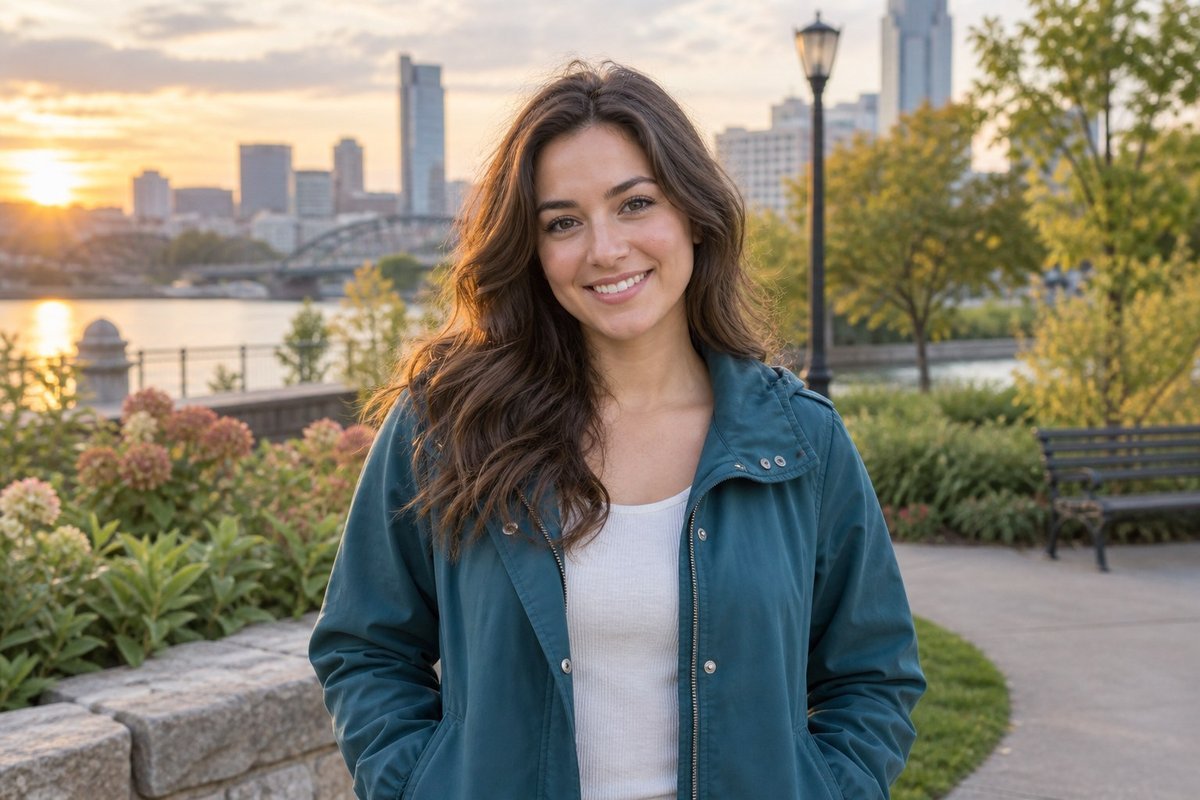
Mjukt originalMjuk förhandsgranskning av en leende ung kvinna före AI-bilduppskalning
FörbättradKlar förhandsgranskning av samma leende unga kvinna efter AI-bilduppskalning

Visuellt exempel · Bearbetas på den här enheten

Välj förstoringen

Uppskala bilder till 2× eller 4× originalstorlek

Multiplikatorn gäller både bredd och höjd. En bild på 1 000 × 750 pixlar blir 2 000 × 1 500 pixlar vid 2× eller 4000 × 3000 pixlar vid 4×.

2×

2× AI-bilduppskalning

Dubbla bredden och höjden för en balanserad ökning som är användbar för beskurna foton, webbgrafik och bilder som behöver en måttlig upplösningsförstärkning.

  • Fyra gånger det totala antalet pixlar
  • Bra förstahandsval för lätt mjuka bilder
  • Mindre utdata än alternativet 4×-en-bild uppbild4×
Öppna AI-bilduppskalaren
4×

4× AI-bilduppskalning

Multiplicera båda dimensionerna med fyra när du behöver en betydligt större bild. Resultatet har sexton gånger det ursprungliga pixelantalet, med förbehåll för utdatagränsen på 32 megapixlar.

  • Användbart för mycket små källbilder
  • Kan producera utdata i 4K-storlek när källdimensionerna tillåter
  • Kräver mer bearbetning än 2-3">uppskala en bild med 2-3">upp 2- bild 4×
Uppskala en bild med 4×-i

Enkel, kontrollerad förbättring

Hur man gör en bild tydligare

AI-uppskalaren arbetar från originalbilden varje gång, så att du kan jämföra 2× och 4× utan att upprepade gånger förstora ett redan bearbetat resultat.

  1. 1

    Välj en bild

    Öppna originalet av högsta kvalitet som finns tillgängligt från din enhet.

  2. i

    Välj 2× eller 4×

    Välj den förstoring som passar de mått du faktiskt behöver.

  3. 3

    Låt lokal AI förbättra den

    Modellen förstorar bilden och förbättrar utseendet på din enhets kanter och detaljer.

  4. 4

    Jämför och spara

    Kontrollera den förbättrade bilden i full storlek, fortsätt sedan och spara en ny kopia.

Där uppskalning hjälper

Ge små och milt mjuka bilder mer användbar upplösning

Beskurna porträtt

för att förbättra kanterna, hår- och klädstruktur.

Äldre digitala foton

Ge en liten tidig kamerabild eller ett skannat foto fler pixlar för visning och försiktig återanvändning.

Social media-grafik

Öka måtten på en liten grafik innan du förbereder den för ett större inlägg eller visning på din enhet i större skala.

Utskriftsförberedelse

Skapa en större fil för ett utskriftsarbetsflöde och kontrollera sedan resultatet i den avsedda storleken innan du skriver ut.

Privat by design

Förbättra foton lokalt, utan att ladda upp dina bilder på enheten -

AI-bilduppskalning på din enhet i webbläsaren. Ditt valda foto skickas inte till en onlinetjänst för fotoförbättring, inget konto krävs och originalfilen förblir oförändrad. När de nödvändiga appfilerna och AI-modellen har cachelagrats kan funktionen fungera offline.

Vad AI-uppskalning kan och inte kan göra

Fler pixlar garanterar inte att detaljer saknas

Börja med den bästa källan. AI kan förbättra kanter och skapa rimliga fina detaljer, men den kan inte veta exakt vad en otydlig-i-data innehåller en gång.6p">

Lätt mjukhet är det bästa målet. En liten eller något mjuk bild kan se tydligare ut; Allvarlig rörelseoskärpa eller svårt missat fokus kan inte vändas på ett tillförlitligt sätt.

Inspektera ansikten, text och mönster. AI-genererade detaljer kan se övertygande ut vid första anblicken men skiljer sig från det ursprungliga motivet.

Välj den minsta användbara skalan. Försök 2× före 4× när den redan ger tillräckligt med upplösning. Större filer tar mer minne och bearbetningstid.

Frågor och svar

Vanliga frågor om AI-bilduppskalning

Hur kan jag göra en bild suddig online?

GeckoShareSafe kan få en liten eller lätt mjuk bild att se tydligare ut samtidigt som den förstoras 2× eller 4×. Det är en AI-bilduppskalare snarare än ett dedikerat verktyg för rörelseavskärning, så det kan inte helt återställa ett allvarligt suddigt eller oskarpt foto.

Kan AI-bilduppskalaren skapa en 4K-bild?

Den kan producera dimensioner som möter eller överstiger den vanliga 4K-bildstorleken eller tillräckligt stor eller överstiger den vanliga 4K-bildstorleken eller tillräckligt stor. håller sig inom utdatagränsen på 32 megapixlar. Den använder inte en fast "4K"-förinställning.

Vad är skillnaden mellan 2× och 4× uppskalning?

Vid 2× fördubblas både bredd och höjd, vilket ger fyra gånger så många pixlar. Vid 4× fyrdubblas båda dimensionerna, vilket ger sexton gånger så många pixlar. Båda alternativen börjar från din ursprungliga bild.

Kommer AI-uppskalning att förbättra fotokvaliteten?

Det kan förbättra den upplevda klarheten hos lågupplösta eller svagt mjuka foton genom att producera en större bild med förbättrade kanter och rimliga detaljer. Resultatet beror på källan, så använd alltid den ursprungliga jämförelsen och inspektera viktiga detaljer innan du sparar.

Kan jag göra en bild tydligare utan att ändra originalet?

Ja. GeckoShareSafe skapar ett förbättrat arbetsresultat och sparar en ny kopia. Din originalbild skrivs aldrig över.

Laddas mina foton upp för AI-förbättring?

Nej. Uppskalningsmodellen bearbetar den valda bilden lokalt på din enhet. GeckoShareSafe tillhandahåller inte bildlagring i molnet eller en tjänst för uppladdning av bilder.

Varför kan jag inte välja 4× för varje bild?

Utdata är begränsat till 32 megapixlar för att hålla lokal webbläsarbearbetning praktisk. Om 4× skulle överskrida den gränsen, välj 2× eller börja med en mindre källbild.

Redo när du är

Gör din bild större och tydligare

Välj en bild, jämför 2× och 4× och spara sedan resultatet som en ny kopia.