Gratis · Lokal bildredigering · Inga bilduppladdningar

Ta bort bakgrunder och oönskade objekt från foton

Skapa en genomskinlig bakgrund, ändra bakgrundsfärgen eller rensa bort ett distraherande föremål, person eller text. GeckoShareSafe bearbetar bilden på din enhet och sparar ditt arbete som en ny kopia.

  • Gratis verktyg för en bild i taget
  • Inget konto krävs
  • Ditt original förblir oförändrat
Lokal redigering
Original
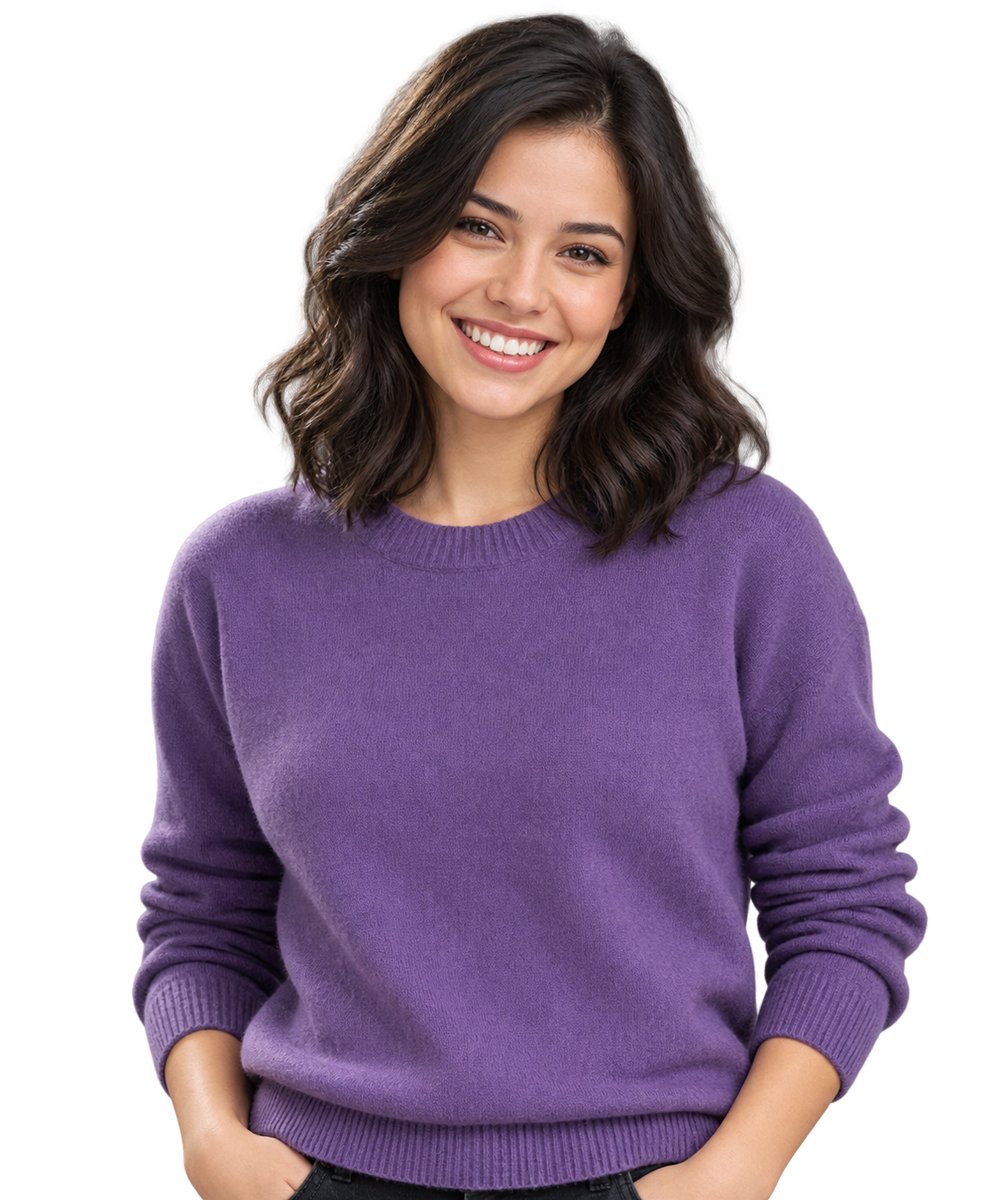
Leende ung kvinna innan fotobakgrunden tas bort
×
GenomskinligSamma leende unga kvinna på en genomskinlig bakgrund✦✦

Bearbetas på den här enheten

Två fokuserade verktyg

Välj vad du vill ändra

Öppna sökvägen som matchar redigeringen du behöver. Båda börjar med att välja en bild från din enhet.

01

Bakgrundsborttagare och färgväxlare

Markera bakgrunden, förfina resultatet och gör den sedan genomskinlig, halvtransparent eller enfärgad. Det är användbart för produktfoton, profilbilder, listor och grafik som behöver en ren bakgrund.

  • Gör en genomskinlig bakgrund
  • Skapa en vit bakgrund för ett foto
  • Ändra bakgrundsfärgen för en bild
Öppna bakgrundsborttagare
02

Objekt-, person- och textborttagningsverktyg

Placera en ram som kan ändras storlek nära ett oönskat objekt eller text. Lokal AI rekonstruerar det markerade området, vilket ger dig ett rent resultat att jämföra med originalet innan du sparar.

  • Ta bort ett objekt från ett foto
  • Rensa upp en fotobomber eller distraktion
  • Ta bort text som du äger eller har behörighet att redigera
Öppna objektborttagare

Enkel, kontrollerad redigering

Från originalfoto till färdig kopia

Du bestämmer vad som ändras. GeckoShareSafe håller processen synlig så att du kan granska resultatet istället för att lita blint på en automatisk redigering.

  1. 1

    Välj en bild

    Öppna fotot från din enhet. Den bearbetas i din webbläsare och skickas inte till en bildredigeringstjänst.

  2. i

    Markera området

    Pensta och förfina bakgrunden, eller rita en tät rektangel runt ett oönskat objekt eller textstycke.

  3. 3

    Granska redigeringen

    Jämför det med originalet. Ångra, återställ eller prova ett mindre urval om det rekonstruerade området inte är övertygande.

  4. 4

    Spara en ny kopia

    Fortsätt genom redigeraren och spara den färdiga bilden. Din ursprungliga fil skrivs aldrig över.

Praktiska användningsområden

Förbered renare bilder för produkter, profiler och inlägg

Transparent PNG-grafik

Ta bort den omgivande bakgrunden innan du placerar ett motiv i en annan layout eller design.

Vita produktbakgrunder

Byt ut en distraherande bakgrund med vit eller en annan enfärgad märkesfärg för en renare lista.

Människor och distraktioner

Ta bort en liten fotobomber eller oönskad detalj utan att beskära bort den del av fotot som du vill behålla.

Sengöring av synlig text

Ta bort dina egna bildtexter, datum eller etiketter när den omgivande bakgrunden kan rekonstrueras på ett övertygande sätt.

Privat by design

Din bild stannar på din enhet

Bakgrundsredigering sker lokalt i din webbläsare. Objekt- och textborttagning använder en lokal AI-modell; den första användningen laddas ner cirka 93 MB, och efter att modellen har cachelagrats kan verktyget fungera offline. GeckoShareSafe tillhandahåller inte bildlagring i molnet eller en tjänst för uppladdning av bilder.

För bättre resultat

Små, noggranna val fungerar bäst

Förfina fina kanter. Hår, päls, skuggor och reflektioner kan behöva noggranna justeringar av bakgrundsborsten. kanter.

Arbeta med en distraktion i taget. Ett nära urval ger lokal AI mer användbar omgivning att rekonstruera.

Kontrollera alltid resultatet. Träckta mönster och stora borttagna områden är svårare att bygga om. Ångra eller återställ en redigering som inte ser naturlig ut.

Skydda känslig information på ett säkert sätt. Om rekonstruerad text fortfarande är läsbar, använd ett solidt sekretessskydd istället.

Frågor och svar

Vanliga frågor om borttagning av bakgrund och objekt

Hur kan jag ta bort en bakgrund från en bild gratis?

Öppna bakgrundsborttagaren, välj en bild, markera och förfina bakgrunden, välj sedan ett transparent, halvtransparent eller enfärgat resultat. Fortsätt genom redigeraren för att spara en ny kopia. Enbildsverktyget är gratis och kräver inget konto.

Kan jag göra bildbakgrunden transparent?

Ja. Välj Transparent bakgrund efter att ha markerat bakgrunden. Spara i ett format som stöder transparens, som PNG, när du når exportsteget.

Kan jag göra en vit bakgrund för ett produktfoto?

Ja. Välj Solid bakgrund och välj vit som bakgrundsfärg. Du kan också välja en annan färg som bättre passar din produkt, profil eller design.

Kan jag ta bort en person eller fotobomber från ett foto?

Du kan placera ramen för borttagning av föremål runt en oönskad person eller distraktion och låta den lokala AI:n rekonstruera det området. Resultaten beror på storleken på urvalet och den omgivande detaljen, så jämför resultatet med originalet innan du sparar.

Kan jag ta bort text från en bild?

Ja, när det är text du äger eller har behörighet att redigera. Placera ramen tätt runt ett stycke text och granska den rekonstruerade bakgrunden noggrant. Verktyget är inte avsett att ta bort upphovsrätts- eller äganderättsmärken utan tillstånd.

Är mina bilder uppladdade?

Nej. Dina valda bilder bearbetas lokalt på din enhet. AI-modellen för objektborttagning laddas ner till din webbläsare, men ditt foto skickas inte med den.

Redo när du är

Välj en bild och börja redigera

Öppna verktyget du behöver. Båda rutterna börjar vid bildvalssteget.