Wkrótce

BATCH · PREMIUM

Odkryj możliwości Batch

Wypróbuj narzędzia przetwarzania wsadowego we własnym tempie i za darmo. To narzędzie obsługuje wiele obrazów naraz, oszczędzając Twój czas i pieniądze.

Kompleksowy zestaw narzędzi do obrazów

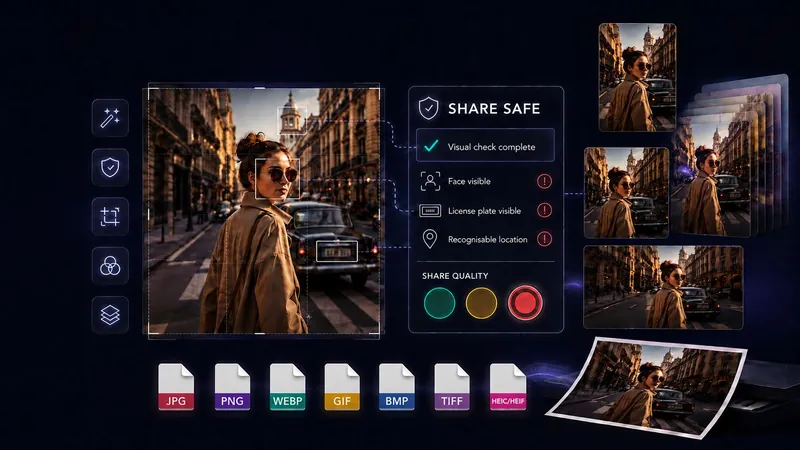
Udostępnij chwilę, nie swoje prywatne informacje!

Bezpiecznie przygotuj zdjęcia do mediów społecznościowych. Usuń tła, niechciane obiekty i wrażliwe metadane. Zmieniaj rozmiar za pomocą gotowych szablonów, stosuj filtry i konwertuj formaty obrazów — wszystko lokalnie w przeglądarce. Obrazy nigdy nie opuszczają urządzenia, a wszystkie narzędzia do pojedynczych obrazów są bezpłatne.

Wkrótce
Wkrótce
Krótki filmZobacz GeckoShareSafe w działaniuObejrzyj 54-sekundowy przykład lokalnego przygotowania obrazu do bezpieczniejszego udostępniania.Obejrzyj w YouTube ↗

ODKRYJ WSZYSTKIE FUNKCJE

Poznaj wszystko, co możesz zrobić ze swoimi obrazami

Zobacz wszystkie narzędziaZwiń sekcję

Share Safe i Konwertuj są bezpłatne i nie wymagają konta. Batch jest wersją podglądową w tej przeglądarce.

  • Bezpieczne udostępnianie

    Sprawdź zagrożenia dla prywatności, usuń wrażliwe metadane i przygotuj obraz do bezpieczniejszego udostępniania.

    Dowiedz się więcej
  • Konwertuj

    Konwertuj popularne formaty obrazów i zapisuj nowe kopie na swoim urządzeniu.

    Output: JPG, PNG, WebP, GIF, BMP or TIFF. HEIC/HEIF is input only.

    Dowiedz się więcej
  • Kolaż

    Połącz do 10 zdjęć w gotowych szablonach do mediów społecznościowych. Przeciągnij każde zdjęcie do osobnej ramki, aby utworzyć gotowy kolaż.

    Dowiedz się więcej
  • Przetwarzanie wsadowe

    Przygotuj kilka obrazów jednocześnie. Przetwarzanie wsadowe jest obecnie dostępne jako wersja demonstracyjna w przeglądarce.

    Batch is a preview in this browser.

    Dowiedz się więcej
  • Usuń tło i obiekty

    Usuń lub zastąp tło albo zaznacz niechciane obiekty i tekst do lokalnego usunięcia przez AI.

    Dowiedz się więcej
  • Powiększanie AI

    Popraw szczegóły lokalnym AI, a następnie przeciągnij uchwyt przed/po, aby porównać.

    Dowiedz się więcej
  • Kadruj

    Kadruj w prostokąt, koło lub owal i wybierz kolor otaczającego obszaru.

    Dowiedz się więcej
  • Filtry obrazu

    Wybierz Oryginał, Żywy, Miękki, Ciepły, Chłodny, B&W lub Vintage, a następnie dostosuj siłę, jasność, kontrast, nasycenie i ciepło.

    Dowiedz się więcej
  • Otwórz popularne pliki obrazów

    Convert: JPG, PNG, WebP, GIF, BMP, TIFF and HEIC/HEIF. Share Safe: JPG, PNG, WebP and BMP.

    Otwórz funkcję
  • Ustaw rozmiar

    Oryginalne wymiary · Dłuższy bok · 1920 px · Dłuższy bok · 1600 px · Dłuższy bok · 1080 px · Własna długość dłuższego boku

    Otwórz funkcję
  • Użyj gotowych szablonów rozmiarów

    Twórz obrazy Stories i Reels, obrazy z przesuwaniem pionowym, kwadratowym, poziomym i Pinterest.

    Otwórz funkcję
  • Utwórz kilka rozmiarów z jednego obrazu

    Wybierz każdy potrzebny format i przygotuj go w tym samym procesie.

    Otwórz funkcję
  • Dostosuj każdy format osobno

    Przesuwaj i skaluj każdą wybraną uprawę niezależnie, z przewodnikami po bezpiecznych strefach i ostrzeżeniami o powiększeniu.

    Otwórz funkcję
  • Obróć i odbij

    Obróć obraz roboczy w lewo lub w prawo albo odbij go w poziomie lub pionie.

    Otwórz funkcję
  • Usuń obiekty

    Umieść ramkę o zmiennym rozmiarze blisko jednego fragmentu tekstu. Lokalna sztuczna inteligencja odtwarza zaznaczone tło, dlatego najlepsze wyniki uzyskuje się na prostych tłach i należy je dokładnie sprawdzić.

    Przy pierwszym użyciu pobierane jest około 93 MB. Po zapisaniu modelu w pamięci podręcznej narzędzie może działać offline.

    Otwórz funkcję
  • Ukryj wrażliwe szczegóły

    Dodaj wiele ruchomych obszarów prywatności o zmiennym rozmiarze i obracaniu, korzystając z rozmycia, pikselizacji lub osłony w jednolitym kolorze.

    Ustaw stopień rozmycia, rozmiar piksela, kolor osłony i kąt oddzielnie dla każdego obszaru.

    Otwórz funkcję
  • Dodaj elastyczne podpisy

    Użyj wielu podpisów, czcionek systemowych lub urządzeń, rozmiaru, rotacji, pogrubienia, kursywy, koloru, paneli, cienia i konturu tekstu.

    Otwórz funkcję
  • Dodaj znaki wodne z tekstem lub logo

    Wybierz styl podpisu, ochronny lub powtarzalny i dostosuj położenie, rozmiar, przezroczystość, obrót i kolor.

    Otwórz funkcję
  • Moje style

    Zapisane style pozostają w tej przeglądarce. Wyczyszczenie danych przeglądarki je usuwa.

    Otwórz funkcję
  • Usuń prywatne metadane

    Twórz gotowe obrazy bez przenoszenia pierwotnej lokalizacji, urządzenia lub informacji o przechwyceniu.

    Po zapisaniu podstawowych plików aplikacji w pamięci podręcznej usuwanie metadanych pozostaje dostępne offline.

    Otwórz funkcję
  • Cofnij, wykonaj ponownie i porównaj

    Odwróć zmiany edycji, przywróć oryginalne przycięcie i tymczasowo porównaj zmiany z oryginalnym obrazem.

    Otwórz funkcję
  • Przechowuj wszystko na swoim urządzeniu

    Twój obraz jest przetwarzany w tej przeglądarce. Nie jest przesyłany do GeckoShareSafe ani wysyłany do przetwarzania w chmurze.

    Obraz pozostaje na Twoim urządzeniu. Oryginał nigdy nie jest zmieniany.

    Otwórz funkcję

Pytania i odpowiedzi

Często zadawane pytania

Rozwiń sekcjęZwiń sekcję

Praktyczne odpowiedzi dotyczące zmiany rozmiaru, edycji, konwersji, narzędzi AI, prywatności, metadanych, pracy offline i formatów plików.

Rozmiary i jakość obrazu w mediach społecznościowych

Jak zmienić rozmiar obrazu na Instagram?

Otwórz obraz i wybierz szablon pasujący do miejsca publikacji: 1080 × 1920 dla relacji i rolek, 1080 × 1350 dla pionowego postu lub 1080 × 1080 dla kwadratowego postu. Przed zapisaniem możesz zmienić położenie i skalę obrazu w każdym wybranym formacie.

Dlaczego Instagram przycina moje zdjęcie i jak mogę temu zapobiec?

Instagram może przyciąć zdjęcie, gdy jego kształt nie pasuje do wybranego formatu postu, relacji lub rolki. Najpierw przygotuj go za pomocą pasującego szablonu GeckoShareSafe, a następnie samodzielnie przesuń i przeskaluj obraz, aby przed przesłaniem zdecydować, co pozostanie widoczne.

Jak zmienić rozmiar obrazu bez utraty jakości?

Zacznij od oryginału o najwyższej dostępnej jakości i unikaj powiększania małego źródła bardziej niż to konieczne. Jeśli potrzebujesz większego obrazu, Konwertuj oferuje także lokalne skalowanie AI 2× lub 4×. Dokładnie sprawdź wynik, ponieważ żadne narzędzie nie odtworzy wszystkich brakujących szczegółów.

Czy mogę przygotować jeden obraz dla wszystkich platform społecznościowych?

Możesz wybrać kilka gotowych rozmiarów z jednego oryginału i dostosować każdą wersję osobno. Siedem szablonów obejmuje obrazy kwadratowe, portretowe, wysokie portretowe, Story lub Status, Pinterest, poziome i szerokie. Wymagania platform mogą się zmieniać, więc przed publikacją sprawdź aktualne wymagania.

Jaki rozmiar powinien mieć obraz na Instagram, LinkedIn lub Facebook?

Właściwy rozmiar zależy od miejsca wyświetlania obrazu. GeckoShareSafe zawiera szablony 9:16, 4:5, 3:4, 1:1, 2:3, 16:9 i 1.91:1. Wymagania platform mogą się zmieniać, więc sprawdź aktualne wymiary, szczególnie dla reklam lub nietypowych miejsc.

Jak zmniejszyć rozmiar pliku obrazu bez utraty jakości?

Zmień wymiary obrazu na faktycznie potrzebne, następnie wybierz JPG lub WebP i dostosuj ustawienie jakości. PNG używa kompresji bezstratnej, ale pliki mogą być znacznie większe. Zmniejszenie pliku zwykle wymaga kompromisu, dlatego sprawdź gotowy obraz przed publikacją.

Jak zmienić proporcje obrazu bez jego rozciągania?

Wybierz szablon GeckoShareSafe o potrzebnych proporcjach, a następnie zmień położenie i skaluj obraz wewnątrz ramki. Zachowuje to proporcje obrazu i pozwala uniknąć rozciągniętych twarzy, okręgów lub obiektów, zapewniając jednocześnie kontrolę nad ostatecznym przycięciem.

Prywatność metadanych i lokalizacji

Jakie informacje mogą zawierać metadane zdjęcia?

Metadane to informacje przechowywane obok pikseli obrazu. W zależności od aparatu, telefonu i historii edycji może opisywać datę wykonania zdjęcia, model urządzenia lub aparatu, orientację zdjęcia, oprogramowanie do edycji i – w niektórych przypadkach – współrzędne GPS.

Czy zdjęcie może ujawnić datę i godzinę jego wykonania?

Tak. Zdjęcie może zawierać w metadanych oryginalną datę i godzinę wykonania. Widoczne zegary, kalendarze, bilety lub zrzuty ekranu także mogą ujawnić czas wykonania, dlatego sprawdź zarówno metadane, jak i sam obraz.

Jak usunąć metadane ze zdjęcia przed udostępnieniem?

Zapisz nową kopię w Share Safe lub Konwertuj. GeckoShareSafe ponownie koduje obraz bez przenoszenia oryginalnych informacji o lokalizacji, urządzeniu ani wykonaniu zdjęcia.

Jak usunąć GPS lub dane lokalizacji ze zdjęć?

Prywatne metadane są usuwane z zapisanych kopii. Nowy plik nie przenosi oryginalnych osadzonych danych o lokalizacji. Pamiętaj, że punkty orientacyjne, znaki drogowe i inne widoczne szczegóły mogą nadal zdradzać miejsce wykonania zdjęcia.

Czy ktoś może znaleźć moją lokalizację na podstawie zdjęcia?

Możliwe. Zdjęcie może zawierać osadzone informacje o lokalizacji, a widoczny obraz może przedstawiać punkty orientacyjne, adresy, odbicia lub inne wskazówki. Usuń prywatne metadane i sprawdź cały obraz przed jego udostępnieniem.

Czy zrzuty ekranu zawierają metadane lub dane o lokalizacji?

Zrzuty ekranu zwykle nie dziedziczą danych EXIF ani GPS aparatu ze zdjęcia źródłowego, ale urządzenie lub aplikacja do przechwytywania może dodać inne metadane. Otwórz zrzut JPG, PNG, WebP lub BMP w Share Safe i użyj obszarów prywatności, aby ukryć nazwy, powiadomienia, mapy, współrzędne lub dane konta.

Czy Instagram, Reddit lub Facebook usuwają dane EXIF?

Platformy mogą usuwać lub zmieniać metadane z publicznie wyświetlanych kopii, ale ich zachowanie może się zmienić i może różnić się w przypadku przesyłania, wiadomości i pobierania. Bezpieczniejszym podejściem jest usunięcie niepotrzebnych metadanych z własnego urządzenia przed przesłaniem.

Czy usunięcie danych EXIF pogarsza jakość obrazu?

Metadane są oddzielone od widocznych pikseli, zatem ich usunięcie nie powoduje pogorszenia jakości obrazu. GeckoShareSafe tworzy jednak nowy plik obrazu, więc wybrane wymiary, format pliku i ustawienie jakości JPG lub WebP nadal mają wpływ na końcowy wynik.

Jak sprawdzić, czy metadane zostały usunięte?

GeckoShareSafe nie zawiera obecnie raportu z kontroli metadanych. Po zapisaniu możesz sprawdzić nowy plik za pomocą narzędzi systemu operacyjnego do obsługi plików lub zaufanej przeglądarki metadanych przed jego opublikowaniem.

Ukrywanie widocznych prywatnych szczegółów

Jak zamazać część zdjęcia?

Wybierz narzędzie obszaru prywatności, dodaj obszar i przeciągnij go nad szczegółem, który chcesz ukryć. Zmień rozmiar lub obróć go według potrzeb, a następnie wybierz rozmycie i dostosuj stopień rozmycia.

Jak ukryć poufne informacje na zrzucie ekranu?

Otwórz zrzut ekranu PNG, JPEG lub WebP i umieść osobne obszary prywatności nad nazwiskami, adresami, szczegółami konta lub wiadomościami. W każdym obszarze można zastosować rozmycie, pikselację lub osłonę w jednolitym kolorze.

Czy GeckoShareSafe może usunąć widoczny tekst z obrazu?

Yes. In Share Safe, choose Remove objects and place the frame closely around one piece of text. Local AI reconstructs the selected background, so review the result carefully. The first use downloads about 93 MB; after the model is cached, the tool can work offline. For highly sensitive text, use a solid privacy cover whenever the reconstruction is not convincing.

Jak zamazać twarz, tablicę rejestracyjną lub adres na zdjęciu?

Dodaj jeden obszar prywatności dla każdego szczegółu, a następnie przesuwaj, zmieniaj rozmiar i obracaj każdy obszar niezależnie. Aby uzyskać silniejsze ukrycie, wybierz pikselację lub jednolitą osłonę zamiast lekkiego rozmycia i sprawdź zapisany obraz w pełnym rozmiarze.

Czy można odzyskać informacje ukryte przez rozmycie lub pikselację?

Czasami. Lekkie rozmycie lub małe bloki pikseli mogą pozostawić tekst i inne szczegóły rozpoznawalne lub częściowo możliwe do odtworzenia. Hasła, numery kont, adresy i podobne prywatne informacje zasłoń jednolitym kolorem w GeckoShareSafe. Sprawdź zapisany obraz w pełnym rozmiarze i udostępnij wyłącznie nowo utworzoną kopię.

Edycja, podpisy, znaki wodne i formaty plików

Jakich narzędzi edycyjnych mogę użyć przed zapisaniem?

Możesz przycinać, obracać i odbijać obraz, stosować filtry i korekty, usuwać lub zastępować tło, usuwać widoczny tekst za pomocą lokalnej sztucznej inteligencji, dodawać obszary prywatności, podpisy oraz tekstowe lub graficzne znaki wodne, a następnie wybrać format gotowego pliku.

Czy mogę dodać znak wodny bez wysyłania zdjęcia do internetu?

Tak. GeckoShareSafe dodaje tekstowy lub logo znak wodny bezpośrednio w przeglądarce, bez przesyłania zdjęcia lub logo do przetwarzania w chmurze. Wybierz styl podpisowy, ochronny lub powtarzalny, dostosuj jego wygląd i zapisz gotowy obraz z powrotem na swoim urządzeniu.

Jakie formaty obrazów GeckoShareSafe może otwierać i zapisywać?

Konwertuj może otwierać JPG, PNG, WebP, GIF, BMP, TIFF i HEIC/HEIF. Może zapisywać JPG, PNG, WebP, GIF, BMP lub TIFF; HEIC/HEIF jest tylko formatem wejściowym. Share Safe przyjmuje JPG, PNG, WebP i BMP oraz oferuje te same sześć formatów wyjściowych.

Jak przekonwertować HEIC lub WebP na JPG?

Otwórz plik w Konwertuj, wybierz JPG i zapisz nową kopię. HEIC/HEIF jest obsługiwany jako wejście, a WebP jako wejście i wyjście.

Używanie GeckoShareSafe

Czy moje obrazy są gdzieś wysyłane?

Nie. Twoje obrazy są przetwarzane w Twojej przeglądarce i nie są przesyłane do GeckoShareSafe ani wysyłane do przetwarzania w chmurze.

Czy GeckoShareSafe jest bezpłatny i czy potrzebuję konta?

Share Safe i Konwertuj są bezpłatne i nie wymagają konta. Batch można bezpłatnie wypróbować jako podgląd w tej przeglądarce, ale pełne przetwarzanie i zapisywanie Batch nie są dostępne w przeglądarce.

Czy mogę używać GeckoShareSafe offline?

Tak, po zapisaniu podstawowych plików aplikacji w pamięci podręcznej przeglądarki. Funkcje korzystające z lokalnego modelu AI stają się dostępne offline po co najmniej jednokrotnym pobraniu i zapisaniu tego modelu w pamięci podręcznej.

Czy narzędzie zmieni mój oryginalny obraz?

Nie. Wszystkie zmiany są stosowane do kopii roboczej. Twój oryginalny plik nigdy nie jest nadpisywany; gotowe obrazy są zapisywane jako nowe pliki.

Czy usunięcie metadanych zapewnia całkowitą prywatność obrazu?

No. The local scan can help find detectable faces, supported metadata, English text and a decodable code, and saved copies do not carry over the original private metadata, but automated checks can miss details. Review the entire image. Use Remove objects for suitable areas, or a solid privacy cover for highly sensitive information and whenever reconstruction is not convincing.

Co mogę zrobić w podglądzie Batch?

Możesz dodać wiele obrazów i wyświetlić podgląd zmiany rozmiaru, formatu, jakości, filtrów, korekt, znaków wodnych, osłon prywatności i położenia każdego obrazu. Pełne przetwarzanie i zapisywanie Batch nie są dostępne w tej przeglądarce.

Poradniki dotyczące obrazów

Dowiedz się więcej o lokalnej edycji obrazów i bezpieczniejszym udostępnianiu

Rozwiń sekcjęZwiń sekcję

Stworzone niezależnie. Bez subskrypcji. Bez reklam. Bez śledzenia. Bez konta w chmurze. Po prostu przydatne narzędzie.