Bezpłatne · Lokalna edycja obrazu · Brak przesyłania obrazów

Usuń tła i niechciane obiekty ze zdjęć

Utwórz przezroczyste tło, zmień tło pokoloruj lub wyczyść rozpraszający obiekt, osobę lub fragment tekstu. GeckoShareSafe przetwarza obraz na Twoim urządzeniu i zapisuje Twoją pracę jako nową kopię.

  • Darmowe narzędzia do pojedynczego obrazu
  • Nie jest wymagane konto
  • Twój oryginał pozostaje niezmieniony
Edycja lokalna
Oryginał
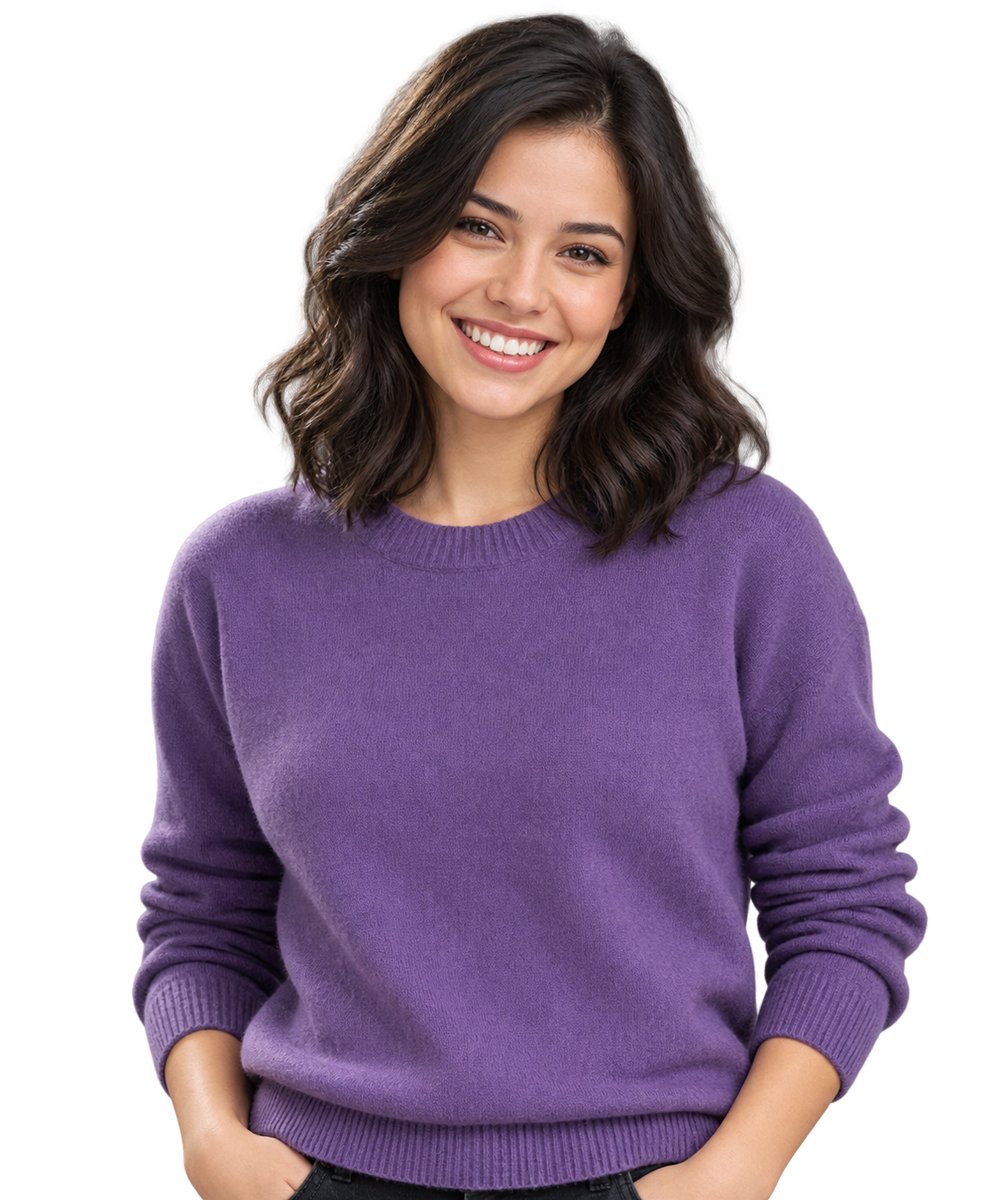
Uśmiechnięta młoda kobieta przed zdjęciem tło zostało usunięte
×
PrzezroczysteTa sama uśmiechnięta młoda kobieta na przezroczystym tle✦✦

Przetwarzane na tym urządzeniu

Dwa ukierunkowane narzędzia

Wybierz, co chcesz zmienić

Otwórz ścieżkę odpowiadającą edycji, której potrzebujesz. Obydwa zaczynają się od wybrania jednego obrazu z urządzenia.

01

Usuwanie tła i zmienianie kolorów

Zaznacz tło, dopracuj wynik, a następnie nadaj mu przezroczystość, półprzezroczystość lub jednolity kolor. Przydaje się w przypadku zdjęć produktów, zdjęć profilowych, ofert i grafik, które wymagają czystego tła.

  • Utwórz przezroczyste tło
  • Utwórz białe tło dla zdjęcia
  • Zmień kolor tła zdjęcia
Otwórz narzędzie do usuwania tła
02

Obiekt, osoba i tekst usuwania

Umieść ramkę o zmiennym rozmiarze blisko niechcianego obiektu lub tekstu. Lokalna sztuczna inteligencja rekonstruuje zaznaczony obszar, dając czysty wynik do porównania z oryginałem przed zapisaniem.

  • Usuń obiekt ze zdjęcia
  • Usuń fotobomber lub odwrócenie uwagi
  • Usuń tekst, którego jesteś właścicielem lub masz uprawnienia do edycji
Otwórz narzędzie do usuwania obiektów

Prosta, kontrolowana edycja

Od oryginalnego zdjęcia do gotowej kopii

Ty decydujesz, co się zmieni. GeckoShareSafe sprawia, że ​​proces jest widoczny, dzięki czemu możesz sprawdzić wynik, zamiast ślepo ufać automatycznej edycji.

  1. 1

    Wybierz obraz

    Otwórz zdjęcie ze swojego urządzenia. Jest przetwarzany w Twojej przeglądarce i nie jest wysyłany do usługi edycji obrazu.

  2. 2

    Zaznacz obszar

    Wyczyść i dopracuj tło lub narysuj prostokąt wokół niechcianego obiektu lub fragmentu tekstu.

  3. 3

    Sprawdź zmianę

    Porównaj z oryginałem. Cofnij, przywróć lub wypróbuj mniejszy wybór, jeśli zrekonstruowany obszar nie jest przekonujący.

  4. 4

    Zapisz nową kopię

    Kontynuuj pracę w edytorze i zapisz gotowy obraz. Twój oryginalny plik nigdy nie zostanie nadpisany.

Praktyczne zastosowania

Przygotuj czystsze obrazy produktów, profili i postów

Przezroczysta grafika PNG

Usuń otaczające tło przed umieszczeniem obiektu w innym układ lub projekt.

Białe tła produktów

Zastąp rozpraszające tło białym lub innym jednolitym kolorem marki, aby uzyskać czytelniejszą ofertę.

Ludzie i elementy rozpraszające

Usuń małe fotobombowiec lub niechciane szczegóły bez przycinania części zdjęcia, którą chcesz zachować.

Czyszczenie widocznego tekstu

Usuń własne podpisy, daty lub etykiety, gdy można w przekonujący sposób zrekonstruować otaczające je tło.

Prywatne z założenia

Twój obraz pozostaje na Twoim urządzeniu

Edycja w tle odbywa się lokalnie w Twojej przeglądarce. Usuwanie obiektów i tekstu wykorzystuje lokalny model sztucznej inteligencji; przy pierwszym użyciu pobierane jest około 93 MB, a po zapisaniu modelu w pamięci podręcznej narzędzie może pracować w trybie offline. GeckoShareSafe nie zapewnia przechowywania obrazów w chmurze ani usługi przesyłania obrazów.

Aby uzyskać lepsze wyniki

Najlepiej sprawdzają się małe, ostrożne zaznaczenia

Dopracuj dobrze krawędzie. Włosy, futro, cienie i odbicia mogą wymagać dokładnej regulacji pędzla tła.

Pracuj nad jednym rozproszeniem na raz. Dokładny wybór zapewnia lokalnej sztucznej inteligencji bardziej przydatne otoczenie do rekonstrukcji.

Zawsze sprawdzaj wynik. Zajęte wzorce i duże usunięte obszary są trudniejsze do odbudowania. Cofnij lub przywróć edycję, która nie wygląda naturalnie.

Bezpiecznie chroń poufne informacje. Jeśli zrekonstruowany tekst jest nadal czytelny, użyj zamiast tego solidnej osłony prywatności.

Pytania i odpowiedzi

Najczęstsze pytania dotyczące usuwania tła i obiektów

Jak mogę usunąć tło z obrazka za darmo?

Otwórz narzędzie do usuwania tła, wybierz obraz, zaznacz i dopracuj tło, a następnie wybierz wynik przezroczysty, półprzezroczysty lub w jednolitym kolorze. Kontynuuj pracę w edytorze, aby zapisać nową kopię. Narzędzie do pojedynczego obrazu jest bezpłatne i nie wymaga konta.

Czy mogę ustawić przezroczyste tło obrazu?

Tak. Wybierz opcję Przezroczyste tło po zaznaczeniu tła. Po osiągnięciu etapu eksportu zapisz w formacie obsługującym przezroczystość, np. PNG.

Czy mogę zrobić białe tło dla zdjęcia produktu?

Tak. Wybierz opcję Jednolite tło i jako kolor tła wybierz biały. Możesz także wybrać inny kolor, który lepiej pasuje do Twojego produktu, profilu lub projektu.

Czy mogę usunąć osobę lub fotobombowca ze zdjęcia?

Możesz umieścić ramkę do usuwania obiektów wokół niechcianej osoby lub zakłócenia i pozwolić lokalnej sztucznej inteligencji zrekonstruować ten obszar. Wyniki zależą od rozmiaru zaznaczenia i otaczających szczegółów, dlatego przed zapisaniem porównaj wynik z oryginałem.

Czy mogę usunąć tekst z obrazu?

Tak, jeśli jest to tekst, którego jesteś właścicielem lub masz uprawnienia do edycji. Umieść ramkę blisko jednego fragmentu tekstu i dokładnie obejrzyj zrekonstruowane tło. Narzędzie nie jest przeznaczone do usuwania znaków praw autorskich lub własności bez pozwolenia.

Czy moje zdjęcia zostały przesłane?

Nie. Wybrane przez Ciebie obrazy są przetwarzane lokalnie na Twoim urządzeniu. Model AI do usuwania obiektów jest pobierany do Twojej przeglądarki, ale zdjęcie nie jest z nim wysyłane.

Gotowe, kiedy tylko chcesz

Wybierz obraz i rozpocznij edycję

Otwórz potrzebne narzędzie. Obie ścieżki rozpoczynają się na etapie wyboru obrazu.