Bezpłatne · Lokalne skalowanie AI · Brak przesyłania obrazów

Popraw jakość zdjęć dzięki modułowi skalowania obrazu AI

Spraw, aby mały obraz był większy i wyraźniejszy dzięki AI 2× lub 4× skalowanie. GeckoShareSafe poprawia krawędzie i drobne szczegóły lokalnie w przeglądarce, a następnie umożliwia porównanie ulepszonego obrazu z oryginałem przed zapisaniem.

  • Darmowe narzędzie do pojedynczego obrazu
  • Nie jest wymagane konto
  • Twój oryginał pozostaje niezmieniony
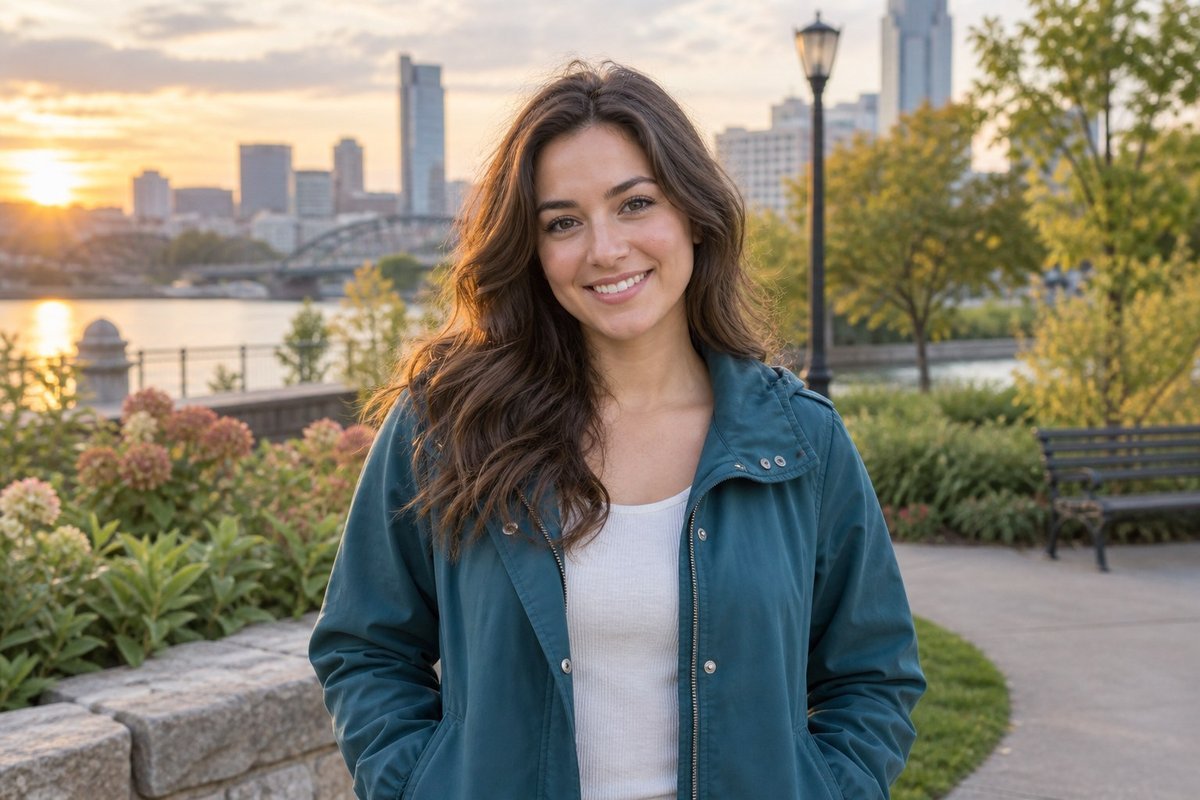
Podgląd szczegółów AI
Miękki oryginałMiękki podgląd uśmiechniętej młodej kobiety przed skalowaniem obrazu AI
UlepszonyWyraźny podgląd tej samej uśmiechniętej młodej kobiety po skalowaniu obrazu AI

Przykład wizualny · Przetworzono na tym urządzeniu

Wybierz powiększenie

Przeskaluj obrazy do 2× lub 4× ich pierwotnego rozmiaru

Mnożnik dotyczy zarówno szerokości, jak i wysokości. Obraz o rozdzielczości 1000 × 750 pikseli zmienia się w 2000 × 1500 pikseli przy 2× lub 4000 × 3000 pikseli przy 4×.

2×

2× skalowanie obrazu AI

Podwój szerokość i wysokość zapewnia zrównoważony wzrost przydatny w przypadku przyciętych zdjęć, grafik internetowych i obrazów wymagających umiarkowanego zwiększenia rozdzielczości.

  • Czterokrotność całkowitej liczby pikseli
  • Dobry pierwszy wybór w przypadku umiarkowanie miękkich obrazów
  • Mniejsza moc wyjściowa niż opcja 4×
Otwórz moduł skalowania obrazu AI
4×

4× skalowanie obrazu AI

Pomnóż oba wymiary przez cztery, jeśli potrzebujesz znacznie większego obrazu. Rezultatem jest szesnastokrotność oryginalnej liczby pikseli, z zastrzeżeniem limitu wyjściowego 32 megapikseli.

  • Przydatne w przypadku bardzo małych obrazów źródłowych
  • Można wygenerować wydruk o rozmiarze 4K, jeśli pozwalają na to wymiary źródła
  • Wymaga więcej przetwarzania niż 2×
Przeskaluj obraz o 4×

Proste, kontrolowane ulepszanie

Jak sprawić, by obraz był wyraźniejszy

Model upscalera AI działa za każdym razem od oryginalnego obrazu, dzięki czemu możesz porównać 2× i 4× bez wielokrotnego powiększania już przetworzonego wyniku.

  1. 1

    Wybierz obraz

    Otwórz oryginał najwyższej jakości dostępny na Twoim urządzeniu.

  2. 2

    Wybierz 2× lub 4×

    Wybierz powiększenie pasujące do rzeczywiście potrzebnych wymiarów.

  3. 3

    Pozwól lokalnej sztucznej inteligencji je ulepszyć

    Model powiększa obraz oraz poprawia wygląd krawędzi i szczegółów na Twoim urządzeniu.

  4. 4

    Porównaj i zapisz

    Sprawdź poprawiony obraz w pełnym rozmiarze, następnie kontynuuj i zapisz nową kopię.

Gdzie pomaga skalowanie

Nadaj małym i delikatnie miękkim obrazom większą użyteczną rozdzielczość

Przycięte portrety

Powiększ wąskie kadrowanie, poprawiając jednocześnie wygląd krawędzi twarzy, włosów i tekstury ubrania.

Starsze zdjęcia cyfrowe

Daj małemu obrazowi z aparatu lub zeskanowanemu zdjęciu więcej pikseli do przeglądania i ostrożnego ponownego wykorzystania.

Grafika w mediach społecznościowych

Zwiększ wymiary małej grafiki przed przygotowaniem jej do większego postu lub prezentacji.

Przygotowanie do druku

Utwórz większy plik do druku, a następnie przed drukowaniem sprawdź wynik w zamierzonym rozmiarze.

Prywatne z założenia

Ulepszaj zdjęcia lokalnie, bez ich przesyłania

Narzędzie do skalowania obrazu AI działa na Twoim urządzeniu w przeglądarce. Wybrane zdjęcie nie jest wysyłane do internetowego serwisu poprawiania jakości zdjęć, nie jest wymagane żadne konto, a oryginalny plik pozostaje niezmieniony. Po zapisaniu w pamięci podręcznej wymaganych plików aplikacji i modelu AI funkcja może działać w trybie offline.

Co może, a czego nie może skalowanie AI

Więcej pikseli nie gwarantuje braku szczegółów

Zacznij od najlepszego źródło. Sztuczna inteligencja może uwypuklić krawędzie i stworzyć wiarygodne drobne szczegóły, ale nie może dokładnie wiedzieć, co kiedyś zawierało niejasny oryginał.

Najlepszym celem jest umiarkowana miękkość. Mały lub nieco miękki obraz może wyglądać wyraźniej; poważnego rozmycia ruchu lub bardzo utraconej ostrości nie można w sposób niezawodny odwrócić.

Sprawdź twarze, tekst i wzory. Szczegóły wygenerowane przez sztuczną inteligencję mogą na pierwszy rzut oka wyglądać przekonująco, ale różnią się od pierwotnego obiektu.

Wybierz najmniejszą użyteczną skalę. Wypróbuj 2× przed 4×, gdy już zapewnia wystarczającą rozdzielczość. Większe pliki zajmują więcej pamięci i czasu przetwarzania.

Pytania i odpowiedzi

Często zadawane pytania dotyczące skalowania obrazu AI

Jak mogę odblokować obraz online?

GeckoShareSafe może sprawić, że mały lub lekko miękki obraz będzie wyraźniejszy po powiększeniu go 2× lub 4×. Jest to moduł skalujący obraz AI, a nie dedykowane narzędzie do usuwania rozmycia ruchu, więc nie może w pełni przywrócić bardzo rozmytego lub nieostrego zdjęcia.

Czy moduł skalujący obraz AI może utworzyć obraz 4K?

Może uzyskać wymiary spełniające lub przekraczające typowe rozmiary obrazów 4K, jeśli oryginał jest wystarczająco duży, a wybrana skala 2× lub 4× mieści się w rozdzielczości 32-megapikseli ograniczyć. Nie używa stałego ustawienia wstępnego „4K”.

Jaka jest różnica między skalowaniem w górę 2× i 4×?

Przy 2× szerokość i wysokość podwajają się, co daje czterokrotnie więcej pikseli. Przy powiększeniu 4× oba wymiary zwiększają się czterokrotnie, dając szesnastokrotnie więcej pikseli. Obie opcje zaczynają się od oryginalnego obrazu.

Czy skalowanie w górę AI poprawi jakość zdjęć?

Może poprawić postrzeganą klarowność zdjęć o niskiej rozdzielczości lub lekko miękkich, tworząc większy obraz z uwydatnionymi krawędziami i wiarygodnymi szczegółami. Wynik zależy od źródła, dlatego przed zapisaniem zawsze korzystaj z porównania oryginału i sprawdzaj ważne szczegóły.

Czy mogę uczynić obraz wyraźniejszym bez zmiany oryginału?

Tak. GeckoShareSafe tworzy ulepszony wynik roboczy i zapisuje nową kopię. Twój oryginalny obraz nigdy nie jest nadpisywany.

Czy moje zdjęcia są przesyłane w celu ulepszenia sztucznej inteligencji?

Nie. Model skalujący przetwarza wybrany obraz lokalnie na Twoim urządzeniu. GeckoShareSafe nie zapewnia przechowywania obrazów w chmurze ani usługi przesyłania obrazów.

Dlaczego nie mogę wybrać rozdzielczości 4× dla każdego obrazu?

Rozdzielczość wyjściowa jest ograniczona do 32 megapikseli, aby zapewnić praktyczne przetwarzanie w lokalnej przeglądarce. Jeśli 4× przekroczyłoby ten limit, wybierz 2× lub zacznij od mniejszego obrazu źródłowego.

Gotowe, kiedy tylko chcesz

Zwiększ i wyraźniej obraz

Wybierz obraz, porównaj 2× i 4×, a następnie zapisz wynik jako nową kopię.