Binnenkort beschikbaar

BATCH · PREMIUM

Ontdek wat Batch kan

Probeer de batchtools gratis en in je eigen tempo. Deze tool verwerkt veel afbeeldingen tegelijk en bespaart je tijd en geld.

Alles-in-één beeldsuite

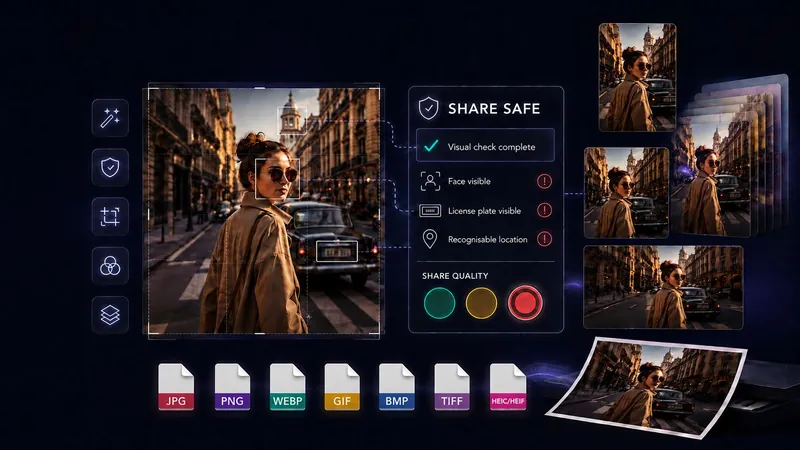
Deel het moment. Niet je privé- gegevens!

Bereid foto’s veilig voor op sociale media. Verwijder achtergronden, ongewenste objecten en gevoelige metagegevens. Pas het formaat aan met kant-en-klare sjablonen, gebruik filters en converteer afbeeldingsindelingen, allemaal lokaal in je browser. Je afbeeldingen verlaten je apparaat nooit en alle tools voor één afbeelding zijn gratis.

Binnenkort beschikbaar
Korte videoBekijk GeckoShareSafe in actieBekijk een voorbeeld van 54 seconden waarin een afbeelding lokaal wordt voorbereid om veiliger te delen.Bekijken op YouTube ↗

ONTDEK ALLE FUNCTIES

Ontdek alles wat je met je afbeeldingen kunt doen

Alle tools bekijkenSectie inklappen

Share Safe en Converteren zijn gratis en vereisen geen account. Batch is een voorbeeldversie in deze browser.

  • Veilig delen

    Controleer op privacyrisico’s, verwijder gevoelige metagegevens en maak een afbeelding klaar om veiliger te delen.

    Meer informatie
  • Converteren

    Converteer gangbare afbeeldingsindelingen en sla nieuwe kopieën op je apparaat op.

    Output: JPG, PNG, WebP, GIF, BMP or TIFF. HEIC/HEIF is input only.

    Meer informatie
  • Collage

    Combineer maximaal 10 foto’s in kant-en-klare sjablonen voor sociale media. Sleep elke afbeelding naar een afzonderlijk kader om een voltooide collage te maken.

    Meer informatie
  • Batchverwerking

    Bereid meerdere afbeeldingen tegelijk voor. Batchverwerking is momenteel beschikbaar als browserpreview.

    Batch is a preview in this browser.

    Meer informatie
  • Achtergrond en objecten verwijderen

    Verwijder of vervang achtergronden, of markeer ongewenste objecten en tekst voor lokale verwijdering met AI.

    Meer informatie
  • AI-vergroting

    Verbeter details met lokale AI en sleep daarna de voor/na-greep om te vergelijken.

    Meer informatie
  • Bijsnijden

    Snijd bij met rechthoekige, ronde of ovale vormen en kies de kleur van het omliggende gebied.

    Meer informatie
  • Beeldfilters

    Kies Origineel, Levendig, Zacht, Warm, Koel, B&W of Vintage en pas vervolgens de sterkte, helderheid, contrast, verzadiging en warmte aan.

    Meer informatie
  • Gemeenschappelijke afbeeldingsbestanden openen

    Convert: JPG, PNG, WebP, GIF, BMP, TIFF and HEIC/HEIF. Share Safe: JPG, PNG, WebP and BMP.

    Functie openen
  • Stel de afmetingen in

    Oorspronkelijke afmetingen · Langste zijde · 1920 px · Langste zijde · 1600 px · Langste zijde · 1080 px · Aangepaste langste zijde

    Functie openen
  • Gebruik kant-en-klare maatsjablonen

    Maak Stories- en Reels-, verticale, vierkante, liggende en Pinterest-afbeeldingen.

    Functie openen
  • Maak meerdere formaten van één afbeelding

    Selecteer elk formaat dat u nodig heeft en bereid ze voor in dezelfde workflow.

    Functie openen
  • Pas elk formaat afzonderlijk aan

    Verplaats en schaal elk geselecteerd gewas onafhankelijk, met gidsen voor veilige zones en waarschuwingen voor vergroting.

    Functie openen
  • Draaien en spiegelen

    Draai de werkafbeelding naar links of rechts of spiegel deze horizontaal of verticaal.

    Functie openen
  • Objecten verwijderen

    Plaats een aanpasbaar kader dicht rond één stuk tekst. Lokale AI reconstrueert de geselecteerde achtergrond. De resultaten zijn daarom het best bij eenvoudige achtergronden en moeten zorgvuldig worden gecontroleerd.

    Bij het eerste gebruik wordt ongeveer 93 MB gedownload. Nadat het model in de cache is opgeslagen, kan het hulpmiddel offline werken.

    Functie openen
  • Verberg gevoelige details

    Voeg meerdere verplaatsbare, aanpasbare en draaibare privacygebieden toe met behulp van vervaging, pixelvorming of een omslag in effen kleuren.

    Stel voor elk gebied afzonderlijk de mate van vervaging, pixelgrootte, omslagkleur en hoek in.

    Functie openen
  • Voeg flexibele ondertitels toe

    Gebruik meerdere bijschriften, systeem- of apparaatlettertypen, grootte, rotatie, vet, cursief, kleur, panelen, slagschaduw en tekstomtrek.

    Functie openen
  • Voeg tekst- of logowatermerken toe

    Kies handtekening-, beschermende of herhaalde stijlen en pas positie, grootte, dekking, rotatie en kleur aan.

    Functie openen
  • Mijn stijlen

    Opgeslagen stijlen blijven in deze browser. Als je browsergegevens wist, worden ze verwijderd.

    Functie openen
  • Verwijder privé-metagegevens

    Maak voltooide afbeeldingen zonder de oorspronkelijke locatie, het apparaat of de vastgelegde informatie over te dragen.

    Nadat de kernbestanden van de app in de cache zijn opgeslagen, blijft het verwijderen van metadata offline beschikbaar.

    Functie openen
  • Ongedaan maken, opnieuw uitvoeren en vergelijken

    Keer bewerkingswijzigingen ongedaan, herstel de oorspronkelijke uitsnede en vergelijk bewerkingen tijdelijk met de originele afbeelding.

    Functie openen
  • Bewaar alles op uw apparaat

    Je afbeelding wordt in deze browser verwerkt. Het wordt niet geüpload naar GeckoShareSafe of verzonden naar cloudverwerking.

    Je afbeelding blijft op je apparaat. Het origineel wordt nooit gewijzigd.

    Functie openen

Vragen en antwoorden

Veelgestelde vragen

Sectie uitklappenSectie inklappen

Praktische antwoorden over formaat wijzigen, bewerken, converteren, AI-hulpmiddelen, privacy, metadata, offlinegebruik en bestandsindelingen.

Social-mediaformaten en beeldkwaliteit

Hoe pas ik de afmetingen van een afbeelding aan voor Instagram?

Open de afbeelding en kies een sjabloon voor de plaatsing: 1080 × 1920 voor Stories en Reels, 1080 × 1350 voor een verticale feedafbeelding of 1080 × 1080 voor een vierkant bericht. Je kunt de afbeelding in elk gekozen formaat verplaatsen en schalen voordat je opslaat.

Waarom snijdt Instagram mijn foto bij en hoe voorkom ik dat?

Instagram kan een foto bijsnijden als de verhouding niet bij het gekozen bericht-, Story- of Reel-formaat past. Bereid de foto eerst voor met de passende GeckoShareSafe-sjabloon en verplaats en schaal hem zelf, zodat je vóór het uploaden bepaalt wat zichtbaar blijft.

Hoe kan ik het formaat van een afbeelding wijzigen zonder kwaliteitsverlies?

Begin met het origineel van de hoogst beschikbare kwaliteit en vergroot een kleine bron niet meer dan nodig. Als je een grotere afbeelding nodig hebt, biedt Converteren ook lokale AI-opschaling met 2× of 4×. Controleer het resultaat zorgvuldig, want geen enkel beeldhulpmiddel kan alle ontbrekende details herstellen.

Kan ik één afbeelding voor alle sociale platforms aanpassen?

Je kunt meerdere kant-en-klare formaten uit één origineel kiezen en elke versie afzonderlijk aanpassen. De zeven sjablonen omvatten vierkante, staande, hoge staande, Story- of Status-, Pinterest-, liggende en brede afbeeldingen. Platformvereisten kunnen veranderen, dus controleer de actuele vereisten voordat je publiceert.

Welke afmetingen moet een afbeelding voor Instagram, LinkedIn of Facebook hebben?

Het juiste formaat hangt af van waar de afbeelding wordt weergegeven. GeckoShareSafe bevat sjablonen voor 9:16, 4:5, 3:4, 1:1, 2:3, 16:9 en 1.91:1. Platformvereisten kunnen veranderen, dus controleer de actuele afmetingen, vooral voor advertenties of ongebruikelijke plaatsingen.

Hoe verklein ik een afbeeldingsbestand zonder kwaliteitsverlies?

Pas de afbeelding aan naar de afmetingen die je echt nodig hebt, kies JPG of WebP en stel de kwaliteit in. PNG gebruikt verliesvrije compressie, maar kan veel groter zijn. Een kleiner bestand vraagt doorgaans een afweging, dus controleer het eindresultaat vóór publicatie.

Hoe verander ik de beeldverhouding van een afbeelding zonder deze uit te rekken?

Kies de GeckoShareSafe-sjabloon met de gewenste beeldverhouding en herpositioneer en schaal de afbeelding binnen het frame. Hierdoor blijven de proporties van de afbeelding behouden en worden uitgerekte gezichten, cirkels of objecten vermeden, terwijl je controle krijgt over de uiteindelijke uitsnede.

Metadata en locatieprivacy

Welke informatie kunnen fotometadata bevatten?

Metadata is informatie die naast de afbeeldingspixels wordt opgeslagen. Afhankelijk van de camera, telefoon en bewerkingsgeschiedenis kan deze de opnamedatum, het apparaat- of cameramodel, de beeldoriëntatie, de bewerkingssoftware en – in sommige gevallen – GPS-coördinaten beschrijven.

Kan een foto onthullen wanneer hij is gemaakt?

Ja. Een foto kan de oorspronkelijke opnamedatum en -tijd in de metadata bevatten. Zichtbare klokken, kalenders, tickets of schermafbeeldingen kunnen ook onthullen wanneer deze is gemaakt. Controleer daarom zowel de metadata als de afbeelding zelf.

Hoe verwijder ik fotometadata voordat ik deel?

Sla een nieuwe kopie op in Share Safe of Converteren. GeckoShareSafe codeert de afbeelding opnieuw zonder de oorspronkelijke locatie-, apparaat- of opnamegegevens over te nemen.

Hoe verwijder ik GPS of locatiegegevens van foto's?

Privémetadata worden uit opgeslagen kopieën verwijderd. Het nieuwe bestand neemt de oorspronkelijke ingebedde locatiegegevens niet over. Houd er rekening mee dat oriëntatiepunten, straatnaamborden en andere zichtbare details nog steeds kunnen onthullen waar een foto is genomen.

Kan iemand mijn locatie vinden aan de hand van een foto?

Mogelijk. Een foto kan ingebedde locatie-informatie bevatten, en de zichtbare foto kan oriëntatiepunten, adressen, reflecties of andere aanwijzingen tonen. Verwijder privé-metagegevens en inspecteer de volledige afbeelding voordat je deze deelt.

Bevatten screenshots metadata of locatiegegevens?

Schermafbeeldingen nemen doorgaans geen EXIF- of GPS-cameragegevens van een bronfoto over, maar het apparaat of de opname-app kan andere metadata toevoegen. Open een JPG-, PNG-, WebP- of BMP-schermafbeelding in Share Safe en gebruik privacygebieden om namen, meldingen, kaarten, coördinaten of accountgegevens te verbergen.

Verwijderen Instagram, Reddit of Facebook EXIF-gegevens?

Platforms kunnen metagegevens van openbaar weergegeven kopieën verwijderen of wijzigen, maar hun gedrag kan veranderen en kan verschillen tussen uploads, berichten en downloads. De veiligere aanpak is om onnodige metadata op je eigen apparaat te verwijderen voordat je gaat uploaden.

Verlaagt het verwijderen van EXIF-gegevens de beeldkwaliteit?

Metadata staan ​​los van de zichtbare pixels, dus het verwijderen ervan is niet wat de visuele kwaliteit vermindert. GeckoShareSafe maakt echter een nieje afbeeldingsbestand aan, zodat de geselecteerde afmetingen, het bestandsformaat en de kwaliteitsinstelling JPG of WebP nog steeds van invloed zijn op het eindresultaat.

Hoe controleer ik of de metadata echt zijn verwijderd?

GeckoShareSafe bevat momenteel geen metadata-inspectierapport. Na het opslaan kunt u het nieuwe bestand inspecteren met de bestandsinformatiehulpmiddelen van uw besturingssysteem of met een vertrouwde metadataviewer voordat u het publiceert.

Zichtbare privégegevens verbergen

Hoe vervaag ik een deel van een foto?

Kies de tool voor het privacygebied, voeg een gebied toe en sleep dit over het detail dat je wilt verbergen. Pas het formaat aan of draai het indien nodig, selecteer vervolgens vervaging en pas de mate van vervaging aan.

Hoe verberg ik gevoelige informatie in een screenshot?

Open een PNG, JPEG of WebP screenshot en plaats aparte privacygebieden boven namen, adressen, accountgegevens of berichten. Voor elk gebied kan vervaging, pixelvorming of een effen afdekking worden gebruikt.

Kan GeckoShareSafe zichtbare tekst uit een afbeelding verwijderen?

Yes. In Share Safe, choose Remove objects and place the frame closely around one piece of text. Local AI reconstructs the selected background, so review the result carefully. The first use downloads about 93 MB; after the model is cached, the tool can work offline. For highly sensitive text, use a solid privacy cover whenever the reconstruction is not convincing.

Hoe vervaag ik een gezicht, kenteken of adres op een foto?

Voeg één privacygebied toe voor elk detail en verplaats, vergroot of verklein en roteer vervolgens elk gebied afzonderlijk. Voor een sterkere verhulling kiest u voor pixelvorming of een effen afdekking in plaats van een lichte waas en bekijkt u de opgeslagen afbeelding op volledige grootte.

Kan vervaagde of gepixeliseerde informatie worden hersteld?

Soms. Zwakke vervaging of kleine pixelblokken kunnen tekst en andere details herkenbaar of deels herstelbaar laten. Gebruik voor wachtwoorden, rekeningnummers, adressen en vergelijkbare privégegevens de effen afdekking van GeckoShareSafe. Controleer het opgeslagen beeld op volledige grootte en deel alleen de nieuwe kopie.

Bewerking, bijschriften, watermerken en bestandsindelingen

Welke bewerkingshulpmiddelen kan ik gebruiken voordat ik opsla?

Je kunt bijsnijden, draaien en spiegelen, filters en beeldaanpassingen toepassen, de achtergrond verwijderen of vervangen, zichtbare tekst verwijderen met lokale AI, privacygebieden, bijschriften en tekst- of logowatermerken toevoegen en daarna de bestandsindeling van de voltooide afbeelding kiezen.

Kan ik een watermerk toevoegen zonder mijn foto te uploaden?

Ja. GeckoShareSafe voegt een tekst- of logowatermerk rechtstreeks in uw browser toe, zonder uw foto of logo te uploaden voor cloudverwerking. Kies een kenmerkende, beschermende of herhaalde stijl, pas het uiterlijk aan en sla de voltooide afbeelding weer op uw apparaat op.

Welke afbeeldingsindelingen kan GeckoShareSafe openen en opslaan?

Converteren kan JPG, PNG, WebP, GIF, BMP, TIFF en HEIC/HEIF openen. Het kan JPG, PNG, WebP, GIF, BMP of TIFF opslaan; HEIC/HEIF is alleen invoer. Share Safe accepteert JPG, PNG, WebP en BMP en biedt dezelfde zes uitvoerindelingen.

Hoe converteer ik HEIC of WebP naar JPG?

Open het bestand in Converteren, kies JPG en sla een nieuwe kopie op. HEIC/HEIF wordt als invoer geaccepteerd en WebP wordt ondersteund als invoer en uitvoer.

GeckoShareSafe gebruiken

Worden mijn afbeeldingen ergens geüpload?

Nee. Uw afbeeldingen worden in uw browser verwerkt en worden niet geüpload naar GeckoShareSafe of naar de cloud gestuurd.

Is GeckoShareSafe gratis en heb ik een account nodig?

Share Safe en Converteren zijn gratis en vereisen geen account. Batch kan als gratis voorbeeld in deze browser worden verkend, maar volledige Batch-verwerking en opslaan zijn niet beschikbaar in de browser.

Kan ik GeckoShareSafe offline gebruiken?

Ja, nadat de kernbestanden van de app door de browser in de cache zijn opgeslagen. Functies die een lokaal AI-model gebruiken, worden offline beschikbaar nadat dat model ook minstens één keer is gedownload en gecachet.

Verandert de tool mijn originele afbeelding?

Nee. Alle bewerkingen worden toegepast op een werkkopie. Je originele bestand wordt nooit overschreven; voltooide afbeeldingen worden opgeslagen als nieuwe bestanden.

Beschermt het verwijderen van metadata de privacy volledig?

No. The local scan can help find detectable faces, supported metadata, English text and a decodable code, and saved copies do not carry over the original private metadata, but automated checks can miss details. Review the entire image. Use Remove objects for suitable areas, or a solid privacy cover for highly sensitive information and whenever reconstruction is not convincing.

Wat kan ik doen in het Batch-voorbeeld?

Je kunt meerdere afbeeldingen toevoegen en formaatwijziging, bestandsindeling, kwaliteit, filters, aanpassingen, watermerken, privacyafdekkingen en positionering per afbeelding vooraf bekijken. Volledige Batch-verwerking en opslaan zijn niet beschikbaar in deze browser.

Afbeeldingsgidsen

Lees meer over lokale beeldbewerking en veiliger delen

Sectie uitklappenSectie inklappen

Onafhankelijk ontwikkeld. Geen abonnementen. Geen advertenties. Geen tracking. Geen cloudaccount. Gewoon een handig hulpmiddel.