Gratis · Lokale afbeeldingsbewerking · Geen afbeeldingsuploads

Verwijder achtergronden en ongewenste objecten uit foto's

Maak een transparante achtergrond, wijzig de achtergrondkleur of ruim een foto op afleidend object, persoon of stuk tekst. GeckoShareSafe verwerkt de afbeelding op uw apparaat en slaat uw werk op als een nieuwe kopie.

  • Gratis tools voor één afbeelding
  • Geen account vereist
  • Je origineel blijft ongewijzigd
Lokale bewerking
Origineel
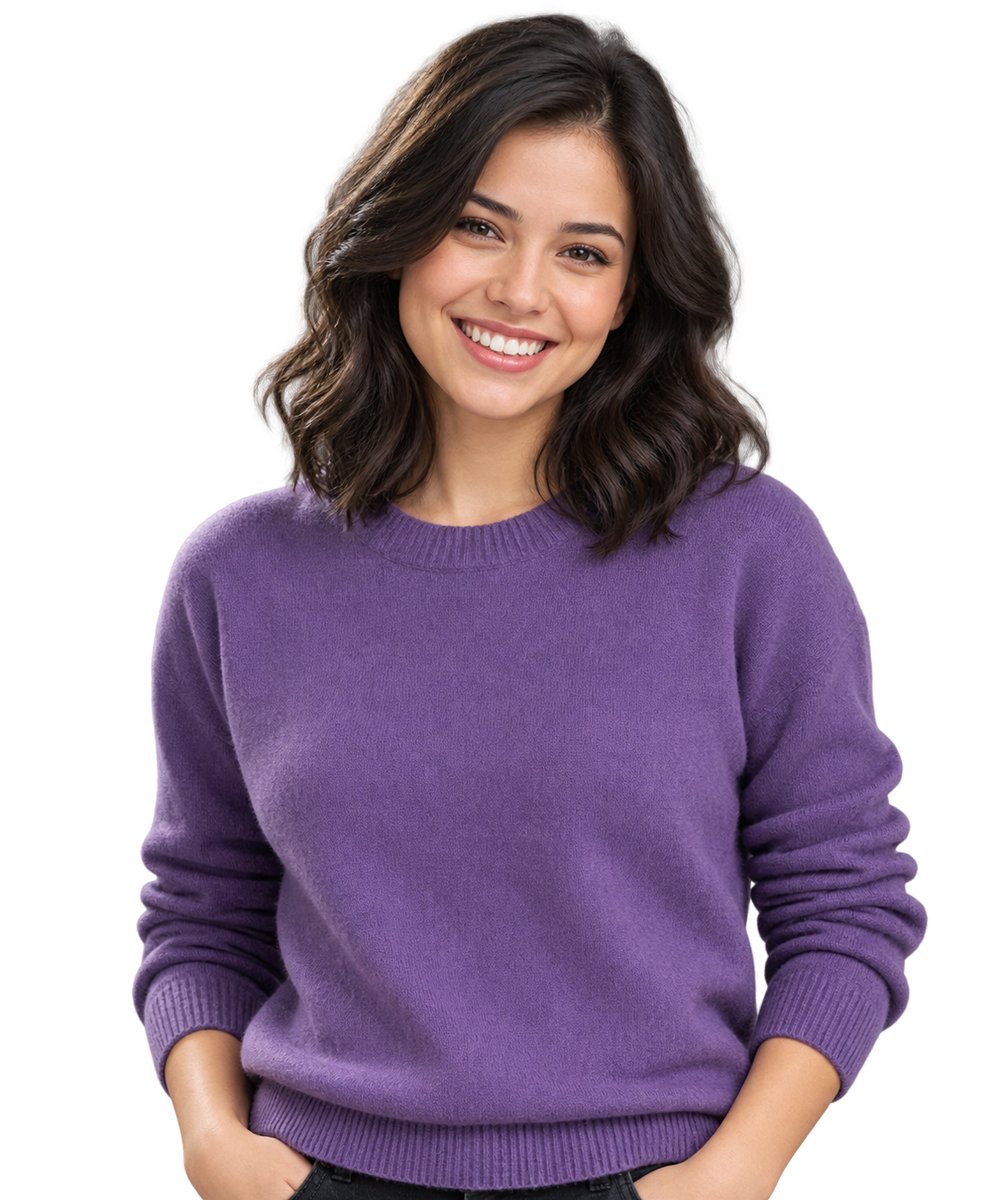
Glimlachende jonge vrouw voordat de foto-achtergrond wordt weergegeven verwijderd
×
TransparantDezelfde glimlachende jonge vrouw op een transparante achtergrond✦✦

Verwerkt op dit apparaat

Twee gerichte tools

Kies wat je wilt wijzigen

Openen het pad dat overeenkomt met de bewerking die u nodig hebt. Beide beginnen met het kiezen van één afbeelding op uw apparaat.

01

Achtergrondverwijderaar en kleurwisselaar

Markeer de achtergrond, verfijn het resultaat en maak deze vervolgens transparant, semi-transparant of een effen kleur. Het is handig voor productfoto's, profielafbeeldingen, vermeldingen en afbeeldingen die een schone achtergrond nodig hebben.

  • Maak een transparante achtergrond
  • Maak een witte achtergrond voor een foto
  • Wijzig de achtergrondkleur van een afbeelding
Open achtergrondverwijderaar
02

Object, persoon en tekst remover

Plaats een aanpasbaar kader dicht rond een ongewenst object of tekst. Lokale AI reconstrueert het geselecteerde gebied, waardoor u een schoon resultaat krijgt dat u kunt vergelijken met het origineel voordat u het opslaat.

  • Verwijder een object van een foto
  • Ruim een photobomber of afleiding op
  • Verwijder tekst waarvan u de eigenaar bent of die u mag bewerken
Open de objectverwijderaar

Eenvoudig, gecontroleerd bewerken

Van originele foto tot voltooide kopie

Jij bepaalt wat er verandert. GeckoShareSafe houdt het proces zichtbaar, zodat u het resultaat kunt bekijken in plaats van blindelings op een automatische bewerking te vertrouwen.

  1. 1

    Afbeelding kiezen

    Open de foto vanaf uw apparaat. Het wordt verwerkt in uw browser en wordt niet naar een beeldbewerkingsservice gestuurd.

  2. 2

    Markeer het gebied

    Penseel en verfijn de achtergrond, of teken een dichte rechthoek rond een ongewenst object of stuk tekst.

  3. 3

    Bekijk de bewerking

    Vergelijk deze met het origineel. Ongedaan maken, herstellen of een kleinere selectie proberen als het gereconstrueerde gebied niet overtuigend is.

  4. 4

    Sla een nieuwe kopie op

    Ga door de editor en sla de voltooide afbeelding op. Uw originele bestand wordt nooit overschreven.

Praktisch gebruik

Maak schonere afbeeldingen voor producten, profielen en berichten

Transparante PNG afbeeldingen

Verwijder de omringende achtergrond voordat u een onderwerp in een andere lay-out of andere lay-out plaatst ontwerp.

Witte productachtergronden

Vervang een afleidende achtergrond door wit of een andere effen merkkleur voor een strakkere vermelding.

Mensen en afleidingen

Verwijder een kleine photobomber of ongewenst detail zonder het deel van de foto dat u wilt behouden bijsnijden.

Zichtbare tekstopschoning

Verwijder uw eigen bijschriften, datums of labels wanneer de omringende achtergrond overtuigend kan worden gereconstrueerd.

Privé door ontwerp

Uw afbeelding blijft op uw scherm staan. apparaat

Bewerken op de achtergrond gebeurt lokaal in uw browser. Het verwijderen van objecten en tekst maakt gebruik van een lokaal AI-model; bij het eerste gebruik wordt ongeveer 93 MB gedownload, en nadat het model in de cache is opgeslagen, kan de tool offline werken. GeckoShareSafe biedt geen afbeeldingsopslag in de cloud of een service voor het uploaden van afbeeldingen.

Voor betere resultaten

Kleine, zorgvuldige selecties werken het beste

Verfijn fijne randen. Haar, vacht, schaduwen en reflecties vereisen mogelijk zorgvuldige aanpassingen van het achtergrondpenseel.

Werk aan één afleiding tegelijk. Een nauwe selectie geeft lokale AI een bruikbare omgeving om te reconstrueren.

Inspecteer altijd het resultaat. Bezette patronen en grote verwijderde gebieden zijn moeilijker opnieuw op te bouwen. Een bewerking die er niet natuurlijk uitziet ongedaan maken of herstellen.

Bescherm gevoelige informatie veilig. Als de gereconstrueerde tekst nog steeds leesbaar is, gebruik dan een stevige privacyafdekking.

Vragen en antwoorden

Veelgestelde vragen over het verwijderen van achtergronden en objecten

Hoe kan ik een achtergrond verwijderen van een afbeelding gratis?

Open de achtergrondverwijderaar, kies een afbeelding, markeer en verfijn de achtergrond en selecteer vervolgens een transparant, semi-transparant of effen kleurresultaat. Ga door de editor om een ​​nieuwe kopie op te slaan. De tool voor één afbeelding is gratis en vereist geen account.

Kan ik de achtergrond van de afbeelding transparant maken?

Ja. Kies Transparante achtergrond nadat u de achtergrond hebt gemarkeerd. Sla op in een formaat dat transparantie ondersteunt, zoals PNG, wanneer u de exportstap bereikt.

Kan ik een witte achtergrond maken voor een productfoto?

Ja. Kies Effen achtergrond en selecteer wit als achtergrondkleur. Je kunt ook een andere kleur kiezen die beter bij je product, profiel of ontwerp past.

Kan ik een persoon of photobomber van een foto verwijderen?

Je kunt het objectverwijderingsframe rond een ongewenst persoon of afleiding plaatsen en de lokale AI dat gebied laten reconstrueren. De resultaten zijn afhankelijk van de grootte van de selectie en de omringende details, dus vergelijk het resultaat met het origineel voordat u het opslaat.

Kan ik tekst uit een afbeelding verwijderen?

Ja, als het tekst betreft waarvan u de eigenaar bent of toestemming heeft om deze te bewerken. Plaats het kader dicht rond een stuk tekst en bekijk de gereconstrueerde achtergrond zorgvuldig. De tool is niet bedoeld om auteursrecht- of eigendomsmarkeringen zonder toestemming te verwijderen.

Zijn mijn foto's geüpload?

Nee. Uw geselecteerde afbeeldingen worden lokaal op uw apparaat verwerkt. Het AI-model voor het verwijderen van objecten wordt naar uw browser gedownload, maar uw foto wordt niet meegestuurd.

Klaar wanneer u klaar bent

Kies een afbeelding en begin met bewerken

Open de tool die u nodig heeft. Beide routes beginnen bij de stap voor het selecteren van afbeeldingen.