近日公開

BATCH · PREMIUM

Batch でできることを見てみましょう

一括処理ツールを自分のペースで無料でお試しください。このツールは多くの画像を一度に処理し、時間と費用を節約します。

オールインワン画像ツール

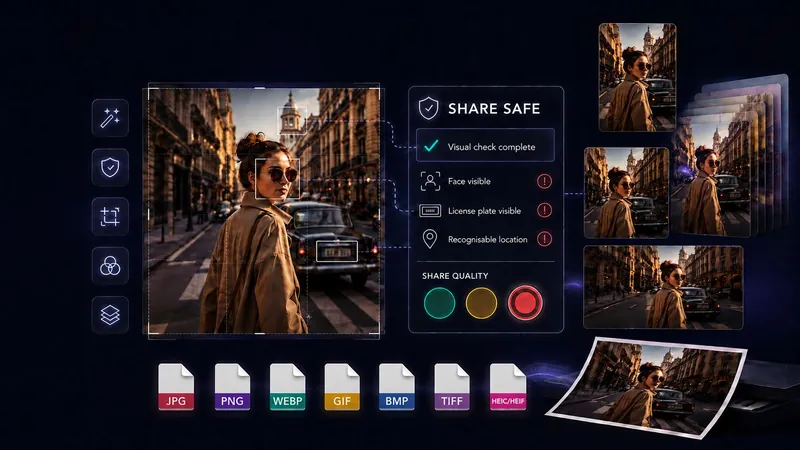
大切な瞬間を共有。 個人情報は 守りましょう!

SNS向けに写真を安全に準備します。背景、不要なオブジェクト、機密性の高いメタデータを削除できます。既製テンプレートでサイズを変更し、フィルターを適用して画像形式を変換します。すべてブラウザ内でローカルに処理されます。画像がデバイスの外に出ることはなく、1枚ずつ処理するツールはすべて無料です。

近日公開
近日公開
短い動画GeckoShareSafe の使い方を見る画像をより安全に共有できるよう端末内で準備する54秒の例をご覧ください。YouTube で見る ↗

すべての機能を見る

画像でできることをすべて探す

すべてのツールを表示セクションを閉じる

Share Safeと変換は無料で、アカウントは不要です。このブラウザーのBatchはプレビューです。

  • 安全に共有

    プライバシー上のリスクを確認し、機密性の高いメタデータを削除して、画像をより安全に共有できる状態にします。

    詳しく見る
  • 変換

    一般的な画像形式を相互変換し、新しいコピーをデバイスに保存します。

    Output: JPG, PNG, WebP, GIF, BMP or TIFF. HEIC/HEIF is input only.

    詳しく見る
  • コラージュ

    最大10枚の写真を、SNS向けの既製テンプレートに組み合わせられます。各画像を別々のフレームにドラッグして、完成したコラージュを作成します。

    詳しく見る
  • 一括処理

    複数の画像をまとめて準備します。一括処理は現在、ブラウザのプレビュー版として利用できます。

    Batch is a preview in this browser.

    詳しく見る
  • 背景とオブジェクトを削除

    背景を削除または置換したり、不要なオブジェクトや文字を指定してローカルAIで削除したりできます。

    詳しく見る
  • AI拡大

    端末内のAIで細部を補正し、変更前・変更後のハンドルをドラッグして比較してください。

    詳しく見る
  • 切り抜き

    長方形、円形、楕円形で切り抜き、周囲の色を選択します。

    詳しく見る
  • 画像フィルター

    オリジナル、ビビッド、ソフト、ウォーム、クール、B&W、またはヴィンテージを選択し、強さ、明るさ、コントラスト、彩度、暖かさを調整します。

    詳しく見る
  • 共通画像ファイルを開く

    Convert: JPG, PNG, WebP, GIF, BMP, TIFF and HEIC/HEIF. Share Safe: JPG, PNG, WebP and BMP.

    機能を開く
  • サイズを設定

    元の寸法 · 長辺 · 1920 px · 長辺 · 1600 px · 長辺 · 1080 px · 長辺の長さを指定

    機能を開く
  • 既製のサイズテンプレートを使用する

    Stories、Reels、縦送り、正方形、横長、Pinterest の画像を作成します。

    機能を開く
  • 1つの画像から複数のサイズを作成する

    必要なすべての形式を選択し、同じワークフローで準備します。

    機能を開く
  • 各フォーマットを個別に調整する

    安全地帯ガイドと拡大警告を使用して、選択したすべての作物を個別に移動および拡大縮小します。

    機能を開く
  • 回転・反転

    作業用画像を左右に回転させるか、左右・上下に反転します。

    機能を開く
  • オブジェクトを削除

    サイズ変更できる枠を、1か所のテキストの周囲にぴったり配置します。ローカルAIが選択した背景を再構成するため、単純な背景ほど良い結果が得られます。結果は注意深く確認してください。

    初回使用時に約93 MBをダウンロードします。モデルがキャッシュされると、このツールはオフラインでも使用できます。

    機能を開く
  • 機密性の高い詳細を非表示にする

    ぼかし、ピクセル化、または単色のカバーを使用して、移動可能、サイズ変更可能、回転可能なプライバシー領域を複数追加します。

    ぼかし量、ピクセルサイズ、カバーカラー、角度を領域ごとに設定します。

    機能を開く
  • 柔軟なキャプションを追加する

    複数のキャプション、システムまたはデバイスのフォント、サイズ、回転、太字、斜体、色、パネル、ドロップ シャドウ、テキスト アウトラインを使用します。

    機能を開く
  • テキストまたはロゴの透かしを追加する

    署名、保護、または繰り返しスタイルを選択し、位置、サイズ、不透明度、回転、色を調整します。

    機能を開く
  • マイスタイル

    保存したスタイルはこのブラウザーに残ります。ブラウザーのデータを消去すると削除されます。

    機能を開く
  • プライベートメタデータを削除する

    元の位置情報、デバイス情報、撮影情報を引き継がずに完成画像を作成します。

    アプリの主要ファイルがキャッシュされた後は、オフラインでもメタデータを削除できます。

    機能を開く
  • 元に戻す、やり直す、比較する

    編集の変更を元に戻し、元の切り抜きを復元し、編集内容を元の画像と一時的に比較します。

    機能を開く
  • すべてをデバイスに保存します

    あなたの画像はこのブラウザ内で処理されます。 GeckoShareSafe にアップロードされたり、クラウド処理に送信されたりすることはありません。

    画像は端末内に留まります。元の画像が変更されることはありません。

    機能を開く

質問と回答

よくある質問

セクションを展開セクションを閉じる

サイズ変更、編集、変換、AI ツール、プライバシー、メタデータ、オフライン利用、ファイル形式に関する実用的な回答です。

ソーシャルメディアのサイズと画質

Instagram用に画像のサイズを変更するには?

画像を開き、掲載先に合うテンプレートを選びます。ストーリーズとリールは1080 × 1920、縦長のフィード画像は1080 × 1350、正方形の投稿は1080 × 1080です。各形式を保存する前に、画像の位置と拡大縮小を調整できます。

Instagram が私の写真をトリミングするのはなぜですか?どうすれば防止できますか?

Instagram は、写真の形状が選択した投稿、ストーリー、またはリールの形式と一致しない場合、写真をトリミングすることがあります。まず一致する GeckoShareSafe テンプレートを使用して画像を準備し、次に画像を自分で移動および拡大縮小して、アップロードする前に何が表示されるかを決定します。

品質を落とさずに画像のサイズを変更するにはどうすればよいですか?

できるだけ高品質な元画像を使用し、小さな画像を必要以上に拡大しないでください。より大きな画像が必要な場合、変換にはローカル AI による 2× または 4× のアップスケール機能もあります。どの画像ツールも失われたすべての詳細を復元できるわけではないため、結果をよく確認してください。

すべてのソーシャル メディア プラットフォームで 1 つの画像のサイズを変更できますか?

1 枚の元画像から複数の既成サイズを選び、それぞれを個別に調整できます。7 種類のテンプレートは、正方形、縦長、高い縦長、Story または Status、Pinterest、横長、ワイド画像に対応します。プラットフォームの要件は変わる可能性があるため、公開前に最新要件を確認してください。

Instagram、LinkedIn、または Facebook 画像のサイズはどれくらいにすればよいですか?

適切なサイズは画像の掲載場所によって異なります。GeckoShareSafe には 9:16、4:5、3:4、1:1、2:3、16:9、1.91:1 のテンプレートがあります。プラットフォームの要件は変わる可能性があるため、特に広告や特殊な配置では最新の寸法を確認してください。

品質を落とさずに画像ファイルのサイズを減らすにはどうすればよいですか?

実際に必要なサイズに画像のサイズを変更し、JPG または WebP を選択して品質コントロールを調整します。 PNG はロスレスですが、はるかに大きくなる可能性があります。通常、ファイル サイズの削減にはトレードオフが伴うため、公開する前に完成した画像を確認してください。

画像を引き伸ばさずにアスペクト比を変更するにはどうすればよいですか?

必要なアスペクト比の GeckoShareSafe テンプレートを選択し、フレーム内の画像の位置を変更して拡大縮小します。これにより、画像の比率が維持され、顔、円、オブジェクトの引き伸ばしが回避され、最終的なトリミングを制御できるようになります。

メタデータと位置情報のプライバシー

写真のメタデータにはどのような情報が含まれますか?

メタデータは、画像のピクセルと一緒に保存される情報です。カメラ、電話、編集履歴によっては、撮影日、デバイスまたはカメラのモデル、画像の向き、編集ソフトウェア、場合によっては GPS 座標が記述される場合があります。

写真は撮影日時を明らかにできますか?

はい。写真のメタデータには元の撮影日時が含まれることがあります。画像内の時計、カレンダー、チケット、スクリーンショットから撮影時期が分かる場合もあるため、メタデータと画像自体の両方を確認してください。

写真を共有する前にメタデータを削除するにはどうすればよいですか?

Share Safe または変換で新しいコピーを保存してください。GeckoShareSafe は、元の位置情報、デバイス情報、撮影情報を引き継がずに画像を再エンコードします。

写真から GPS または位置データを削除するにはどうすればよいですか?

保存するコピーから個人情報を含むメタデータを削除します。 新しいファイルには、元の埋め込み位置データは引き継がれません。ランドマーク、道路標識、その他の目に見える細部によっても、写真が撮影された場所が明らかになる可能性があることに注意してください。

写真から私の居場所がわかることはありますか?

可能性はあります。写真に位置情報が埋め込まれていたり、目印、住所、反射などの手がかりが写っていたりする場合があります。共有前に個人情報を含むメタデータを削除し、画像全体を確認してください。

スクリーンショットにはメタデータまたは位置データが含まれていますか?

スクリーンショットは通常、元写真のカメラ EXIF や GPS 情報を引き継ぎませんが、デバイスやキャプチャアプリが別のメタデータを追加する場合があります。Share Safe で JPG、PNG、WebP、BMP のスクリーンショットを開き、プライバシー領域で名前、通知、地図、座標、アカウント情報を隠してください。

Instagram、Reddit、または Facebook は EXIF データを削除しますか?

プラットフォームは、公開されているコピーからメタデータを削除または変更する場合がありますが、その動作は変更される可能性があり、アップロード、メッセージ、ダウンロードの間で異なる場合があります。より安全な方法は、アップロードする前に自分のデバイス上の不要なメタデータを削除することです。

EXIF データを削除すると画質は低下しますか?

メタデータは表示されるピクセルとは別のものであるため、メタデータを削除しても視覚的な品質が低下するわけではありません。ただし、GeckoShareSafe は新しい画像ファイルを作成するため、選択したサイズ、ファイル形式、および JPG または WebP の品質設定が最終結果に影響します。

メタデータが実際に削除されたか確認するには?

GeckoShareSafe には現在メタデータ検査レポートが含まれていません。保存後、公開する前に、オペレーティング システムのファイル情報ツールまたは信頼できるメタデータ ビューアを使用して新しいファイルを検査できます。

表示される個人情報の非表示

写真の一部をぼかすにはどうすればよいですか?

プライバシー領域ツールを選択し、領域を追加して、非表示にしたい詳細の上にドラッグします。必要に応じてサイズ変更または回転し、ぼかしを選択してぼかし量を調整します。

スクリーンショット内の機密情報を非表示にするにはどうすればよいですか?

PNG、JPEG、または WebP のスクリーンショットを開き、名前、住所、アカウントの詳細、またはメッセージの上に個別のプライバシー領域を配置します。各領域では、ぼかし、ピクセル化、または単色のカバーを使用できます。

GeckoShareSafeで画像内の表示テキストを削除できますか?

Yes. In Share Safe, choose Remove objects and place the frame closely around one piece of text. Local AI reconstructs the selected background, so review the result carefully. The first use downloads about 93 MB; after the model is cached, the tool can work offline. For highly sensitive text, use a solid privacy cover whenever the reconstruction is not convincing.

写真の顔、ナンバープレート、住所をぼかすには?

隠したい箇所ごとにプライバシー領域を追加し、それぞれ個別に移動、サイズ変更、回転します。より確実に隠すには、弱いぼかしではなくモザイクや単色カバーを選び、保存画像を実寸で確認してください。

ぼかしやモザイクで隠した情報は復元できますか?

場合によっては可能です。弱いぼかしや細かいモザイクでは、文字などが判別できたり、一部を復元できたりすることがあります。パスワード、口座番号、住所などの個人情報にはGeckoShareSafeの単色カバーを使い、保存画像を実寸で確認して、新しく作ったコピーだけを共有してください。

編集、キャプション、透かし、ファイル形式

保存前にどの編集ツールを使用できますか?

切り抜き、回転、反転、フィルターや画像調整、背景の削除または置換、ローカルAIによる表示テキストの削除、プライバシー領域、キャプション、テキストまたはロゴの透かしの追加を行い、最後に完成画像のファイル形式を選べます。

写真をアップロードせずに透かしを追加できますか?

はい。 GeckoShareSafe は、クラウド処理用に写真やロゴをアップロードすることなく、ブラウザにテキストやロゴの透かしを直接追加します。署名、保護、または繰り返しスタイルを選択し、外観を調整して、完成した画像をデバイスに保存します。

GeckoShareSafe で開いて保存できる画像形式は?

変換では JPG、PNG、WebP、GIF、BMP、TIFF、HEIC/HEIF を開けます。JPG、PNG、WebP、GIF、BMP、TIFF で保存でき、HEIC/HEIF は入力専用です。Share Safe は JPG、PNG、WebP、BMP を受け付け、同じ 6 種類の出力形式を提供します。

HEICやWebPをJPGに変換するには?

変換でファイルを開き、JPG を選んで新しいコピーを保存します。HEIC/HEIF は入力に対応し、WebP は入力と出力の両方に対応します。

GeckoShareSafe の使用

画像はどこかにアップロードされますか?

いいえ。画像はブラウザ内で処理され、GeckoShareSafe にアップロードされたり、クラウド処理に送信されたりすることはありません。

GeckoShareSafeは無料ですか?アカウントは必要ですか?

Share Safe と変換は無料で、アカウントは不要です。Batch はこのブラウザーで無料プレビューとして試せますが、完全な Batch 処理と保存はブラウザーでは利用できません。

GeckoShareSafe はオフラインで使用できますか?

はい。ブラウザーがアプリの主要ファイルをキャッシュした後に利用できます。ローカル AI モデルを使う機能は、そのモデルも一度以上ダウンロードされキャッシュされた後にオフラインで利用できます。

このツールは元の画像を変更しますか?

いいえ。すべての編集は作業コピーに適用されます。元のファイルが上書きされることはありません。完成した画像は新規ファイルとして保存されます。

メタデータを削除すればプライバシーは完全に守れますか?

No. The local scan can help find detectable faces, supported metadata, English text and a decodable code, and saved copies do not carry over the original private metadata, but automated checks can miss details. Review the entire image. Use Remove objects for suitable areas, or a solid privacy cover for highly sensitive information and whenever reconstruction is not convincing.

Batch プレビューでは何ができますか?

複数の画像を追加し、サイズ変更、形式、品質、フィルター、調整、透かし、プライバシーカバー、画像ごとの位置をプレビューできます。完全な Batch 処理と保存はこのブラウザーでは利用できません。

画像ガイド

ローカル画像編集とより安全な共有について詳しく知る

セクションを展開セクションを閉じる

ローカル編集、SNS向けサイズ、画質、ファイル形式、メタデータのプライバシーに関する実用的なガイドをご覧ください。

独立して開発。サブスクリプションなし。広告なし。トラッキングなし。クラウドアカウントなし。ただの便利なツールです。