
2 倍の AI 画像アップスケーリング
幅と高さがバランスよく 2 倍になります。これは、トリミングされた写真、Web グラフィック、適度な解像度を上げる必要がある画像に役立ちます。
- 総ピクセル数が 4 倍
- やや柔らかい画像に最適な最初の選択肢
- 4 倍オプションより出力が小さい
無料、ローカル AI アップスケーリング、画像のアップロードなし
2 倍または 4 倍の AI アップスケーリングで小さな画像をより大きく鮮明にします。 GeckoShareSafe は、ブラウザ内でローカルにエッジや細部を改善し、保存する前に強化された画像をオリジナルと比較できるようにします。
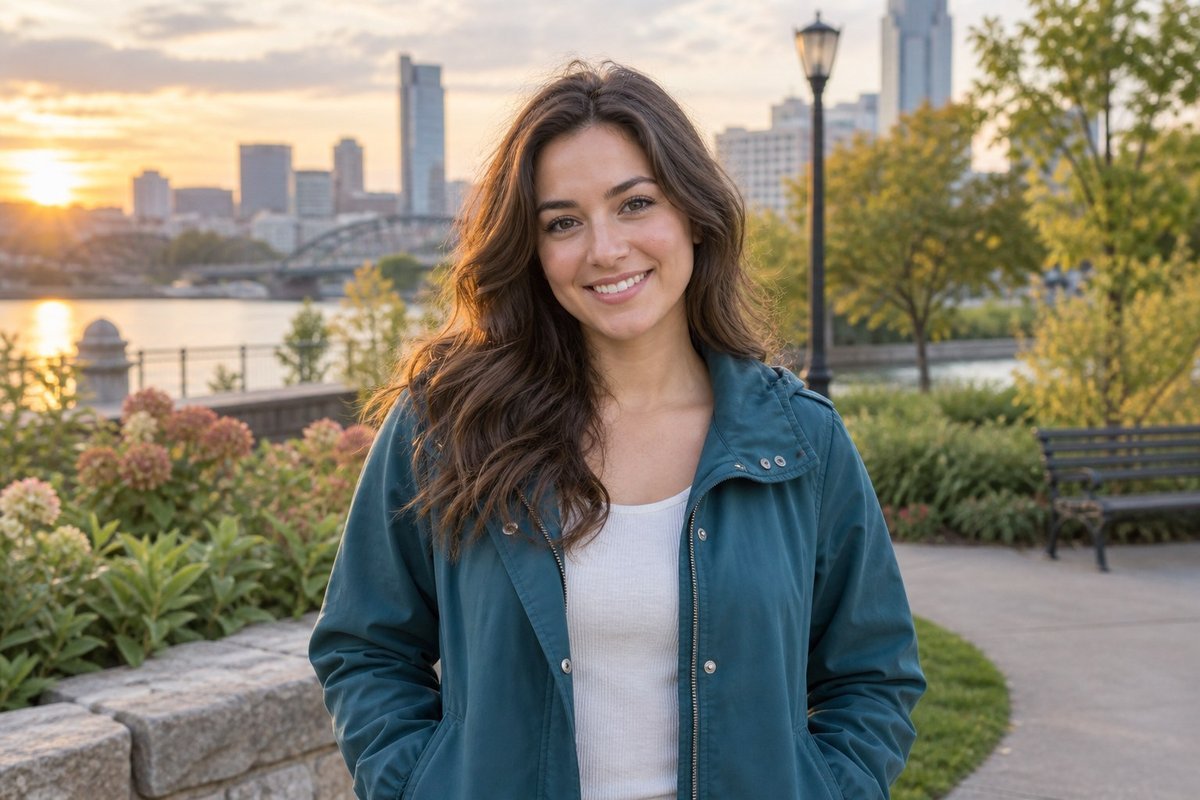
視覚的な例 · このデバイスで処理
拡大率を選択してください
乗数は幅と高さの両方に適用されます。 1000 × 750 ピクセルの画像は、2 倍では 2000 × 1500 ピクセル、4 倍では 4000 × 3000 ピクセルになります。
幅と高さがバランスよく 2 倍になります。これは、トリミングされた写真、Web グラフィック、適度な解像度を上げる必要がある画像に役立ちます。
かなり大きな画像が必要な場合は、両方のサイズを 4 倍にします。結果は、32 メガピクセルの出力制限に従って、元のピクセル数の 16 倍になります。
シンプルで制御された補正
AI アップスケーラーは毎回元の画像から動作するため、処理済みの結果を繰り返し拡大することなく、2 倍と 4 倍を比較できます。
デバイスから入手可能な最高品質のオリジナルを開きます。
実際に必要なサイズに合わせて拡大を選択します。
モデルは画像を拡大し、デバイス上のエッジと詳細の外観を改善します。
拡大された画像をフル サイズで検査し、続行して保存します新しいコピー。
アップスケーリングが役立つ場所
顔のエッジ、髪、衣服の質感の外観を改善しながら、タイトなトリミングを拡大します。
初期のカメラで撮影した小さな画像やスキャンした写真に、表示や慎重な再利用のためにピクセルを増やします。
小さなグラフィックのサイズを大きくしてから、大きな投稿や表示に備えます。
印刷ワークフロー用に大きなファイルを作成し、印刷前に意図したサイズで結果を確認します。
設計により非公開
AI 画像アップスケーラーは、デバイスのブラウザで実行されます。選択した写真はオンライン写真加工サービスには送信されず、アカウントも必要なく、元のファイルは変更されません。必要なアプリ ファイルと AI モデルがキャッシュされると、この機能はオフラインで動作できるようになります。
AI アップスケーリングでできることとできないこと
最良のものから始めます。 AI はエッジを強調し、もっともらしい細部を作成できますが、不鮮明なオリジナルにかつて含まれていたものを正確に知ることはできません。
マイルドな柔らかさが最適なターゲットです。 小さい画像やわずかに柔らかい画像はより鮮明に見える場合があります。深刻なモーション ブラーやひどくミスしたフォーカスは確実に元に戻すことができません。
顔、テキスト、パターンを検査します。 AI によって生成された詳細は、一見説得力があるように見えますが、元の被写体とは異なります。
有効な最小のスケールを選択してください。 すでに十分な解像度が得られている場合は、4 倍の前に 2 倍を試してください。ファイルが大きいほど、より多くのメモリと処理時間がかかります。
質問と回答
GeckoShareSafe は、小さい画像ややや柔らかい画像を 2 倍または 4 倍に拡大しながら、より鮮明に見せることができます。これは、専用の動き除去ツールではなく AI 画像アップスケーラーであるため、ひどくぼやけた写真や焦点が合っていない写真を完全に復元することはできません。
元の画像が十分に大きく、選択した 2 倍または 4 倍のスケールが 32 メガピクセルの出力制限内に収まる場合、一般的な 4K 画像サイズ以上のサイズを生成できます。固定の「4K」プリセットは使用されません。
2 倍では、幅と高さの両方が 2 倍になり、ピクセル数が 4 倍になります。 4 倍では、両方の寸法が 4 倍になり、16 倍のピクセルが生成されます。どちらのオプションも元の画像から始まります。
エッジと妥当なディテールを備えた大きな画像を生成することで、低解像度の写真ややや柔らかい写真の知覚的な鮮明さを向上させることができます。結果はソースによって異なるため、保存する前に常に元の比較を使用し、重要な詳細を検査してください。
はい。 GeckoShareSafe は、拡張された作業結果を作成し、新しいコピーを保存します。元の画像は決して上書きされません。
いいえ。アップスケーリング モデルは、選択した画像をデバイス上でローカルに処理します。 GeckoShareSafe は、クラウド画像ストレージや画像アップロード サービスを提供しません。
ローカル ブラウザの処理を実用的に保つために、出力は 32 メガピクセルに制限されています。 4 倍がその制限を超える場合は、2 倍を選択するか、より小さいソース画像から始めてください。
準備ができたら
画像を選択し、2 倍と 4 倍を比較し、結果を新しいコピーとして保存します。