
背景除去とカラー チェンジャー
背景をマークし、結果を調整して、透明、半透明、または単色にします。これは、きれいな背景が必要な商品写真、プロフィール画像、商品リスト、グラフィックに役立ちます。
- 透明な背景を作成する
- 写真の白い背景を作成する
- 写真の背景色を変更する
無料、ローカル画像編集、画像のアップロードなし
透明な背景を作成、背景色の変更、またはクリーンアップ気を散らす物体、人、またはテキスト。 GeckoShareSafe はデバイス上の画像を処理し、作業内容を新しいコピーとして保存します。
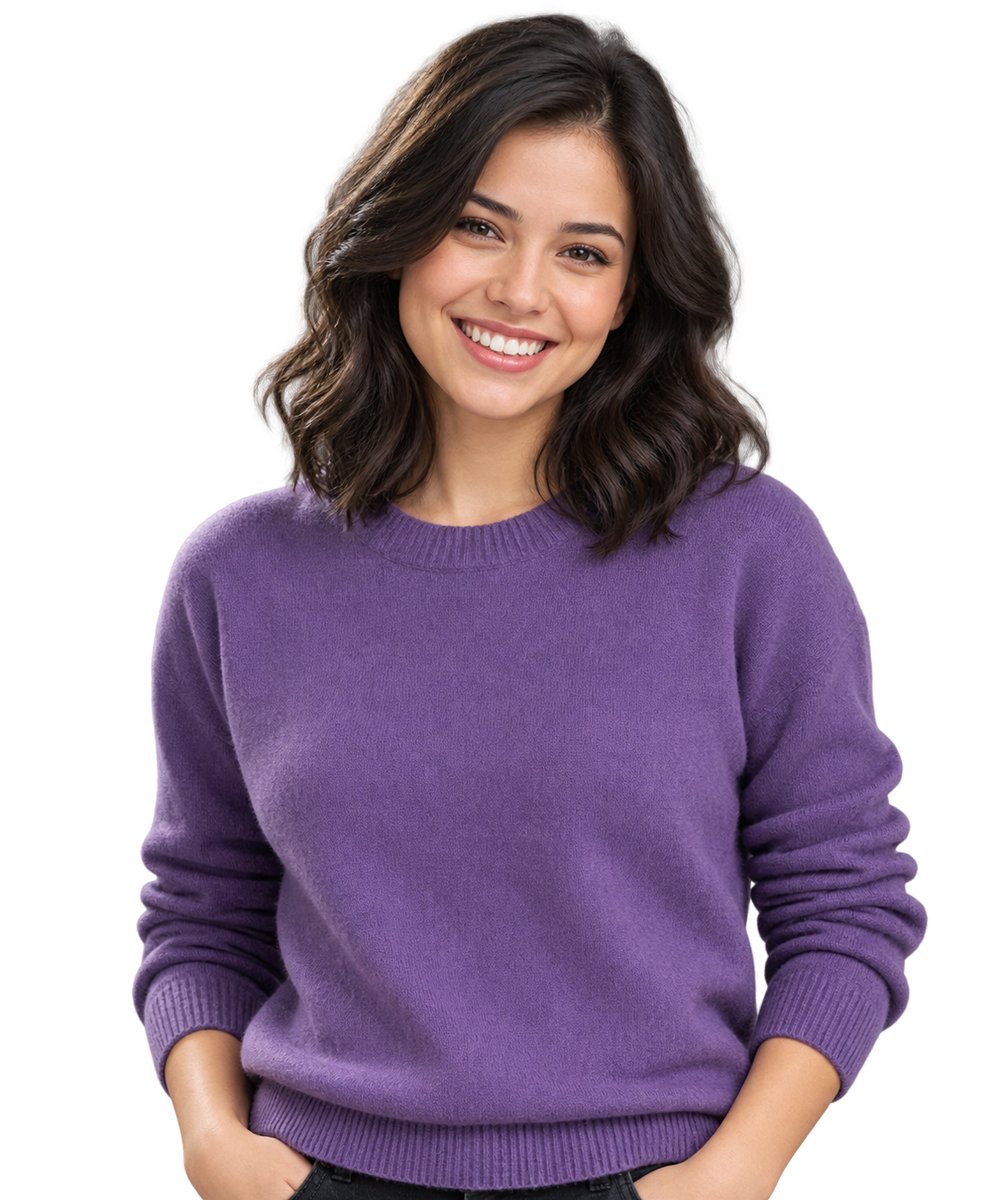 ✦✦
✦✦このデバイスで処理されます
2 つの重点ツール
パスを開きます必要な編集に一致します。どちらも、デバイスから画像を 1 つ選択することから始まります。
背景をマークし、結果を調整して、透明、半透明、または単色にします。これは、きれいな背景が必要な商品写真、プロフィール画像、商品リスト、グラフィックに役立ちます。
不要なオブジェクトまたはテキストの周囲にサイズ変更可能なフレームを配置します。ローカル AI が選択した領域を再構築し、保存する前に元の画像と比較できるきれいな結果を提供します。
シンプル、管理された編集
何を変更するかを決めるのはあなたです。 GeckoShareSafe はプロセスを可視化するため、自動編集を盲目的に信頼するのではなく、結果を確認できます。
デバイスから写真を開きます。画像はブラウザ内で処理され、画像編集サービスには送信されません。
背景をブラシで修正するか、不要なオブジェクトまたはテキストの周囲に密接な長方形を描きます。
元の画像と比較します。再構築された領域に満足できない場合は、元に戻すか復元するか、選択範囲を小さくしてみてください。
エディターを続行し、完成したイメージを保存します。元のファイルが上書きされることはありません。
実用的な用途
被写体を別のレイアウトに配置する前に、周囲の背景を削除するか、
気を散らす背景を白または別の単色ブランドカラーに置き換えて、リストをすっきりさせます。
切り取ることなく、小さなフォトボマーや不要なディテールを削除します。
周囲の背景を説得力のある形で再構築できる場合は、独自のキャプション、日付、またはラベルを削除します。
設計により非公開
バックグラウンド編集はブラウザ内でローカルに行われます。オブジェクトとテキストの削除にはローカル AI モデルが使用されます。最初の使用では約 93 MB がダウンロードされ、モデルがキャッシュされた後は、ツールはオフラインで動作できます。 GeckoShareSafe は、クラウド画像ストレージや画像アップロード サービスを提供しません。
より良い結果を得るには
細かいエッジを調整します。 髪、毛皮、影、反射は背景ブラシの慎重な調整が必要な場合があります。
気を散らすものは一度に 1 つずつ処理します。 選択範囲が狭いと、ローカル AI が再構築に適した環境を提供します。
常に結果を確認してください。 混雑したパターンや削除された大きな領域は、再構築が困難になります。不自然な編集は元に戻すか復元します。
機密情報を安全に保護します。 再構成されたテキストがまだ読める場合は、代わりにしっかりしたプライバシー カバーを使用してください。
質問と回答
背景リムーバーを開き、画像を選択し、背景をマークして調整し、透明、半透明、または単色の結果を選択します。エディターを続行して、新しいコピーを保存します。単一画像ツールは無料で、アカウントは必要ありません。
はい。背景をマークした後、「透明な背景」を選択します。エクスポート手順に到達したら、PNG などの透明度をサポートする形式で保存します。
はい。 [無地の背景] を選択し、背景色として白を選択します。製品、プロフィール、またはデザインに適した別の色を選択することもできます。
不要な人物や気を散らすものの周囲にオブジェクト削除フレームを配置し、ローカル AI にその領域を再構築させることができます。結果は選択範囲のサイズと周囲の詳細によって異なるため、保存する前に結果を元の画像と比較してください。
はい、所有しているテキストまたは編集権限のあるテキストの場合は可能です。フレームを 1 つのテキストの周囲にぴったりと配置し、再構成された背景を注意深く確認します。このツールは、著作権マークや所有権マークを許可なく削除することを目的としたものではありません。
いいえ。選択した画像はデバイス上でローカルに処理されます。物体除去 AI モデルはブラウザにダウンロードされますが、写真は一緒に送信されません。
準備ができたら
必要なツールを開きます。どちらのルートも画像の選択ステップから始まります。