Bientôt disponible

BATCH · PREMIUM

Découvrez ce que Batch peut faire

Essayez les outils de traitement par lots à votre rythme et gratuitement. Cet outil traite de nombreuses images à la fois, vous faisant gagner du temps et économiser de l’argent.

Suite d’images tout-en-un

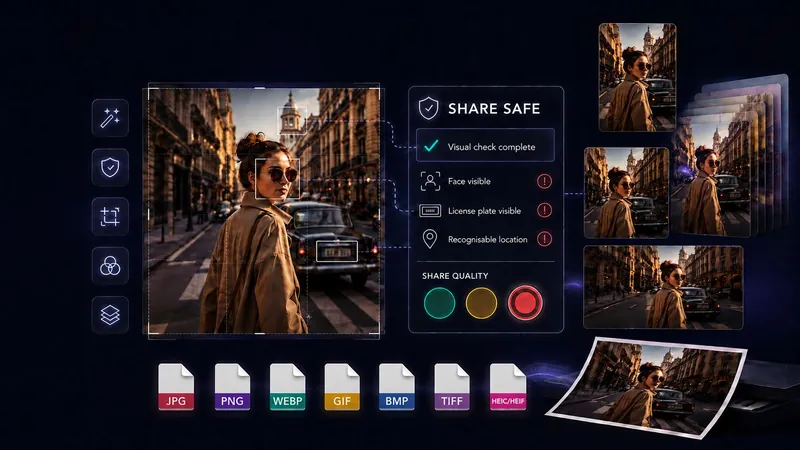
Partagez le moment, pas vos informations privées !

Préparez vos photos en toute sécurité pour les réseaux sociaux. Supprimez les arrière-plans, les objets indésirables et les métadonnées sensibles. Redimensionnez avec des modèles prêts à l’emploi, appliquez des filtres et convertissez les formats d’image, le tout localement dans votre navigateur. Vos images ne quittent jamais votre appareil et tous les outils pour image unique sont gratuits.

Bientôt disponible
Bientôt disponible
Vidéo rapideDécouvrez GeckoShareSafe en actionRegardez un exemple de 54 secondes montrant comment préparer localement une image pour un partage plus sûr.Regarder sur YouTube ↗

DÉCOUVREZ TOUTES LES FONCTIONNALITÉS

Explorez tout ce que vous pouvez faire avec vos images

Voir tous les outilsRéduire la section

Share Safe et Convertir sont gratuits et ne nécessitent aucun compte. Batch est un aperçu dans ce navigateur.

  • Partage sécurisé

    Recherchez les risques pour la vie privée, supprimez les métadonnées sensibles et préparez une image pour un partage plus sûr.

    En savoir plus
  • Convertir

    Convertissez les formats d’image courants et enregistrez de nouvelles copies sur votre appareil.

    Output: JPG, PNG, WebP, GIF, BMP or TIFF. HEIC/HEIF is input only.

    En savoir plus
  • Collage

    Combinez jusqu’à 10 photos dans des modèles prêts pour les réseaux sociaux. Faites glisser chaque image dans un cadre séparé pour créer un collage finalisé.

    En savoir plus
  • Traitement par lot

    Préparez plusieurs images ensemble. Le traitement par lot est actuellement proposé en aperçu dans le navigateur.

    Batch is a preview in this browser.

    En savoir plus
  • Supprimer l’arrière-plan et les objets

    Supprimez ou remplacez les arrière-plans, ou marquez les objets et textes indésirables pour une suppression locale par IA.

    En savoir plus
  • Agrandissement par IA

    Améliorez les détails avec l’IA locale, puis faites glisser la poignée avant/après pour comparer.

    En savoir plus
  • Recadrer

    Recadrez en rectangle, cercle ou ovale et choisissez la couleur de la zone environnante.

    En savoir plus
  • Filtres d’image

    Choisissez Original, Vif, Doux, Chaud, Frais, B&W ou Vintage, puis ajustez la force, la luminosité, le contraste, la saturation et la chaleur.

    En savoir plus
  • Ouvrir les fichiers image courants

    Convert: JPG, PNG, WebP, GIF, BMP, TIFF and HEIC/HEIF. Share Safe: JPG, PNG, WebP and BMP.

    Ouvrir la fonction
  • Définissez la taille

    Dimensions d’origine · Côté le plus long · 1920 px · Côté le plus long · 1600 px · Côté le plus long · 1080 px · Côté le plus long personnalisé

    Ouvrir la fonction
  • Utilisez des modèles de taille prêts à l'emploi

    Créez des images Stories et Reels, alimentation verticale, carrée, paysage et Pinterest.

    Ouvrir la fonction
  • Créez plusieurs tailles à partir d'une seule image

    Sélectionnez tous les formats dont vous avez besoin et préparez-les dans le même flux de travail.

    Ouvrir la fonction
  • Ajustez chaque format séparément

    Déplacez et redimensionnez chaque culture sélectionnée indépendamment, avec des guides de zone de sécurité et des avertissements d'agrandissement.

    Ouvrir la fonction
  • Pivoter et retourner

    Faites pivoter l’image de travail à gauche ou à droite, ou retournez-la horizontalement ou verticalement.

    Ouvrir la fonction
  • Supprimer des objets

    Placez un cadre redimensionnable au plus près d’un seul texte. L’IA locale reconstruit l’arrière-plan sélectionné : les résultats sont donc meilleurs sur les arrière-plans simples et doivent être vérifiés attentivement.

    La première utilisation télécharge environ 93 Mo. Une fois le modèle mis en cache, l’outil peut fonctionner hors ligne.

    Ouvrir la fonction
  • Masquer les détails sensibles

    Ajoutez plusieurs zones de confidentialité mobiles, redimensionnables et rotatives en utilisant le flou, la pixellisation ou une couverture de couleur unie.

    Définissez la quantité de flou, la taille des pixels, la couleur de la couverture et l'angle séparément pour chaque zone.

    Ouvrir la fonction
  • Ajouter des sous-titres flexibles

    Utilisez plusieurs légendes, polices système ou appareil, taille, rotation, gras, italique, couleur, panneaux, ombre portée et contour du texte.

    Ouvrir la fonction
  • Ajouter des filigranes de texte ou de logo

    Choisissez des styles signature, protecteurs ou répétés et ajustez la position, la taille, l'opacité, la rotation et la couleur.

    Ouvrir la fonction
  • Mes styles

    Les styles enregistrés restent dans ce navigateur. Effacer les données du navigateur les supprime.

    Ouvrir la fonction
  • Supprimer les métadonnées privées

    Créez des images finies sans conserver l'emplacement d'origine, l'appareil ou les informations de capture.

    Une fois les fichiers principaux de l’application mis en cache, la suppression des métadonnées reste disponible hors ligne.

    Ouvrir la fonction
  • Annuler, refaire et comparer

    Inversez les modifications d'édition, restaurez le recadrage d'origine et comparez temporairement les modifications avec l'image d'origine.

    Ouvrir la fonction
  • Gardez tout sur votre appareil

    Votre image est traitée dans ce navigateur. Il n'est pas téléchargé vers GeckoShareSafe ni envoyé vers le traitement cloud.

    Votre image reste sur votre appareil. L’original n’est jamais modifié.

    Ouvrir la fonction

Questions et réponses

Questions fréquemment posées

Développer la sectionRéduire la section

Réponses pratiques sur le redimensionnement, la retouche, la conversion, les outils d’IA, la confidentialité, les métadonnées, l’utilisation hors ligne et les formats de fichiers.

Tailles des réseaux sociaux et qualité d'image

Comment redimensionner une image pour Instagram ?

Ouvrez l’image et choisissez la mise en forme correspondant à sa destination : 1080 × 1920 pour les Stories et Reels, 1080 × 1350 pour une publication verticale ou 1080 × 1080 pour une publication carrée. Vous pouvez repositionner et redimensionner chaque format sélectionné avant l’enregistrement.

Pourquoi Instagram recadre-t-il ma photo et comment l’éviter ?

Instagram peut recadrer une photo dont les proportions ne correspondent pas au format de publication, de Story ou de Reel sélectionné. Préparez-la avec la mise en forme GeckoShareSafe adaptée, puis déplacez et redimensionnez vous-même l’image pour choisir ce qui restera visible avant l’envoi.

Comment redimensionner une image sans perte de qualité ?

Commencez avec l’original de la meilleure qualité disponible et évitez d’agrandir une petite source plus que nécessaire. Si vous avez besoin d’une image plus grande, Convertir propose aussi un agrandissement local par IA en 2× ou 4×. Examinez attentivement le résultat, car aucun outil d’image ne peut restaurer tous les détails manquants.

Puis-je adapter une seule image à tous les réseaux sociaux ?

Vous pouvez sélectionner plusieurs tailles prédéfinies à partir d’un original et ajuster chaque version séparément. Les sept modèles couvrent les images carrées, portrait, portrait haut, Story ou Statut, Pinterest, paysage et larges. Les exigences des plateformes peuvent changer : vérifiez les exigences actuelles avant de publier.

Quelles dimensions choisir pour une image Instagram, LinkedIn ou Facebook ?

La taille correcte dépend de l’endroit où l’image apparaîtra. GeckoShareSafe inclut des modèles 9:16, 4:5, 3:4, 1:1, 2:3, 16:9 et 1.91:1. Les exigences des plateformes peuvent changer : vérifiez les dimensions actuelles, surtout pour les publicités ou les emplacements inhabituels.

Comment réduire la taille d’un fichier image sans perdre en qualité ?

Redimensionnez l’image aux dimensions réellement nécessaires, choisissez JPG ou WebP et réglez la qualité. PNG est sans perte, mais ses fichiers peuvent être beaucoup plus volumineux. Réduire la taille du fichier implique généralement un compromis : vérifiez le résultat avant de publier.

Comment modifier le rapport hauteur/largeur d'une image sans l'étirer ?

Choisissez le modèle GeckoShareSafe avec le rapport hauteur/largeur dont vous avez besoin, puis repositionnez et redimensionnez l'image à l'intérieur du cadre. Cela préserve les proportions de l’image et évite les visages, cercles ou objets étirés tout en vous donnant le contrôle du recadrage final.

Confidentialité des métadonnées et de la localisation

Quelles informations les métadonnées d’une photo peuvent-elles contenir ?

Les métadonnées sont des informations stockées à côté des pixels de l'image. En fonction de l'appareil photo, du téléphone et de l'historique d'édition, il peut décrire la date de capture, le modèle d'appareil ou d'appareil photo, l'orientation de l'image, le logiciel d'édition et, dans certains cas, les coordonnées GPS.

Une photo peut-elle révéler sa date et son heure de prise de vue ?

Oui. Une photo peut contenir sa date et son heure de prise de vue d’origine dans les métadonnées. Des horloges, calendriers, billets ou captures d’écran visibles peuvent également révéler quand elle a été prise. Examinez donc les métadonnées et l’image elle-même.

Comment supprimer les métadonnées d’une photo avant de la partager ?

Enregistrez une nouvelle copie dans Share Safe ou Convertir. GeckoShareSafe réencode l’image sans reprendre les informations d’origine concernant le lieu, l’appareil ou la prise de vue.

Comment supprimer GPS ou les données de localisation des photos ?

Les métadonnées privées sont supprimées des copies enregistrées. Le nouveau fichier ne reprend pas les données de localisation intégrées d'origine. N'oubliez pas que les points de repère, les panneaux de signalisation et autres détails visibles peuvent toujours révéler l'endroit où une photo a été prise.

Quelqu'un peut-il trouver ma position à partir d'une photo ?

Peut-être. Une photo peut contenir des informations de localisation intégrées et l'image visible peut montrer des points de repère, des adresses, des reflets ou d'autres indices. Supprimez les métadonnées privées et inspectez l’intégralité de l’image avant de la partager.

Les captures d'écran contiennent-elles des métadonnées ou des données de localisation ?

Les captures d’écran n’héritent généralement pas des informations EXIF ou GPS de l’appareil photo d’une image source, mais l’appareil ou l’application de capture peut ajouter d’autres métadonnées. Ouvrez une capture JPG, PNG, WebP ou BMP dans Share Safe et utilisez des zones de confidentialité pour masquer les noms, notifications, cartes, coordonnées ou informations de compte.

Instagram, Reddit ou Facebook suppriment-ils les données EXIF ?

Les plateformes peuvent supprimer ou modifier les métadonnées des copies affichées publiquement. Leur comportement peut cependant évoluer et différer entre fichiers envoyés, messages et fichiers téléchargés. Le plus sûr est de supprimer les métadonnées inutiles sur votre propre appareil avant l’envoi.

La suppression des données EXIF réduit-elle la qualité de l'image ?

Les métadonnées sont distinctes des pixels visibles, leur suppression ne réduit donc pas la qualité visuelle. Cependant, GeckoShareSafe crée un nouveau fichier image, de sorte que les dimensions sélectionnées, le format de fichier et le paramètre de qualité JPG ou WebP affectent toujours le résultat final.

Comment vérifier que les métadonnées ont bien été supprimées ?

GeckoShareSafe n'inclut actuellement pas de rapport d'inspection des métadonnées. Après l'enregistrement, vous pouvez inspecter le nouveau fichier avec les outils d'information sur les fichiers de votre système d'exploitation ou un visualiseur de métadonnées fiable avant de le publier.

Masquer les détails privés visibles

Comment flouter une partie d’une image ?

Choisissez l’outil de zones de confidentialité, ajoutez une zone et faites-la glisser sur le détail à masquer. Modifiez sa taille ou faites-la pivoter au besoin, puis choisissez le flou et réglez son intensité.

Comment masquer des informations sensibles dans une capture d’écran ?

Ouvrez une capture PNG, JPEG ou WebP et placez des zones de confidentialité distinctes sur les noms, adresses, informations de compte ou messages. Chaque zone peut utiliser du flou, de la pixellisation ou un cache de couleur unie.

GeckoShareSafe peut-il supprimer le texte visible d’une image ?

Yes. In Share Safe, choose Remove objects and place the frame closely around one piece of text. Local AI reconstructs the selected background, so review the result carefully. The first use downloads about 93 MB; after the model is cached, the tool can work offline. For highly sensitive text, use a solid privacy cover whenever the reconstruction is not convincing.

Comment flouter un visage, une plaque d’immatriculation ou une adresse dans une photo ?

Ajoutez une zone de confidentialité pour chaque détail, puis déplacez, redimensionnez et faites pivoter chaque zone indépendamment. Pour mieux dissimuler les détails, choisissez la pixellisation ou un cache uni plutôt qu’un léger flou et vérifiez l’image enregistrée en taille réelle.

Peut-on retrouver des informations floutées ou pixellisées ?

Parfois. Un flou léger ou de petits blocs de pixels peuvent laisser du texte ou d’autres détails reconnaissables ou partiellement reconstituables. Pour les mots de passe, numéros de compte, adresses et informations privées similaires, utilisez le cache de couleur unie de GeckoShareSafe, vérifiez l’image enregistrée en taille réelle et ne partagez que la nouvelle copie.

Retouche, légendes, filigranes et formats de fichiers

Quels outils de retouche puis-je utiliser avant d’enregistrer ?

Vous pouvez recadrer, faire pivoter et retourner l’image, appliquer des filtres et des réglages, supprimer ou remplacer l’arrière-plan, supprimer le texte visible avec l’IA locale, ajouter des zones de confidentialité, des légendes et des filigranes texte ou logo, puis choisir le format du fichier final.

Puis-je ajouter un filigrane sans envoyer ma photo en ligne ?

Oui. GeckoShareSafe ajoute un filigrane de texte ou de logo directement dans votre navigateur, sans télécharger votre photo ou votre logo pour le traitement dans le cloud. Choisissez un style de signature, protecteur ou répété, ajustez son apparence et enregistrez l'image finale sur votre appareil.

Quels formats d’image GeckoShareSafe peut-il ouvrir et enregistrer ?

Convertir peut ouvrir JPG, PNG, WebP, GIF, BMP, TIFF et HEIC/HEIF. Il peut enregistrer en JPG, PNG, WebP, GIF, BMP ou TIFF ; HEIC/HEIF est uniquement un format d’entrée. Share Safe accepte JPG, PNG, WebP et BMP et propose les mêmes six formats de sortie.

Comment convertir un fichier HEIC ou WebP en JPG ?

Ouvrez le fichier dans Convertir, choisissez JPG et enregistrez une nouvelle copie. HEIC/HEIF est accepté en entrée et WebP est pris en charge en entrée comme en sortie.

Utilisation de GeckoShareSafe

Mes images sont-elles envoyées quelque part ?

Non. Vos images sont traitées dans votre navigateur et ne sont pas téléchargées vers GeckoShareSafe ni envoyées vers le traitement cloud.

GeckoShareSafe est-il gratuit et faut-il un compte ?

Share Safe et Convertir sont gratuits et ne nécessitent aucun compte. Batch peut être exploré gratuitement en aperçu dans ce navigateur, mais le traitement et l’enregistrement Batch complets ne sont pas disponibles dans le navigateur.

Puis-je utiliser GeckoShareSafe hors ligne ?

Oui, une fois les fichiers principaux de l’application mis en cache par le navigateur. Les fonctions utilisant un modèle d’IA local deviennent disponibles hors ligne après que ce modèle a également été téléchargé et mis en cache au moins une fois.

L'outil changera-t-il mon image d'origine ?

Non. Toutes les modifications sont appliquées à une copie de travail. Votre fichier original n'est jamais écrasé ; les images terminées sont enregistrées en tant que nouveaux fichiers.

Supprimer les métadonnées rend-il une image entièrement privée ?

No. The local scan can help find detectable faces, supported metadata, English text and a decodable code, and saved copies do not carry over the original private metadata, but automated checks can miss details. Review the entire image. Use Remove objects for suitable areas, or a solid privacy cover for highly sensitive information and whenever reconstruction is not convincing.

Que puis-je faire dans l’aperçu Batch ?

Vous pouvez ajouter plusieurs images et prévisualiser le redimensionnement, le format, la qualité, les filtres, les réglages, les filigranes, les couvertures de confidentialité et le positionnement de chaque image. Le traitement et l’enregistrement Batch complets ne sont pas disponibles dans ce navigateur.

Guides sur les images

En savoir plus sur la retouche locale et le partage plus sûr

Développer la sectionRéduire la section

Découvrez des conseils pratiques sur la retouche locale, les dimensions pour les réseaux sociaux, la qualité, les formats de fichiers et la confidentialité des métadonnées.

Développé de manière indépendante. Sans abonnement. Sans publicité. Sans suivi. Sans compte cloud. Juste un outil utile.