Gratuit · Édition d'image locale · Aucun téléchargement d'image

Supprimez les arrière-plans et les objets indésirables des photos

Créez un arrière-plan transparent, changez la couleur d'arrière-plan ou nettoyez un objet, une personne ou une pièce gênante. de texte. GeckoShareSafe traite l'image sur votre appareil et enregistre votre travail en tant que nouvelle copie.

  • Outils gratuits pour une image unique
  • Aucun compte requis
  • Votre original reste inchangé
Modification locale
Original
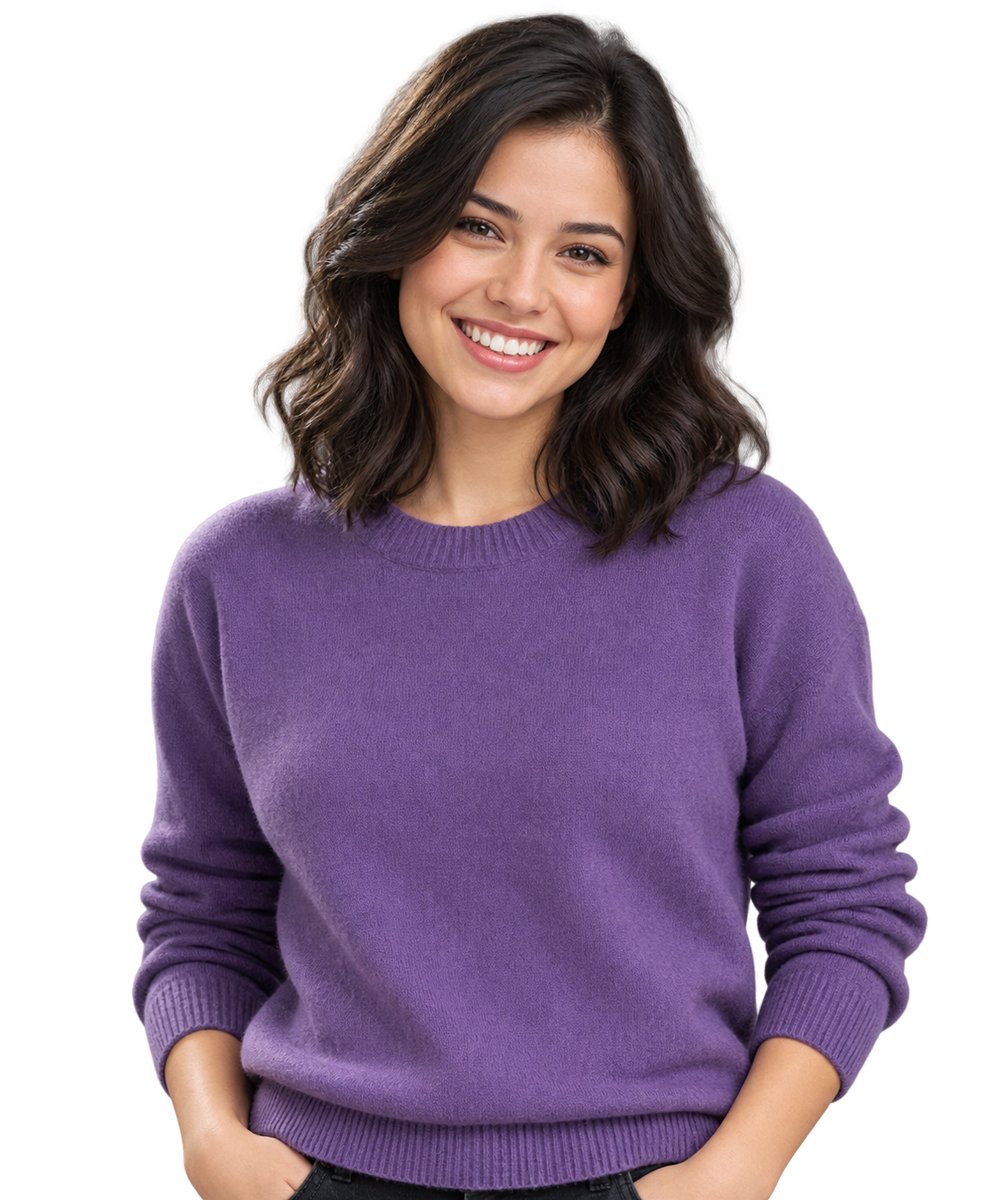
Jeune femme souriante avant que l'arrière-plan de la photo ne soit supprimé
×
TransparentLa même jeune femme souriante sur fond transparent✦✦

Traité sur cet appareil

Deux outils ciblés

Choisissez ce que vous souhaitez modifier

Ouvrez le chemin qui correspond à la modification que vous besoin. Les deux commencent par choisir une image sur votre appareil.

01

Suppression d'arrière-plan et changeur de couleurs

Marquez l'arrière-plan, affinez le résultat, puis rendez-le transparent, semi-transparent ou de couleur unie. Il est utile pour les photos de produits, les images de profil, les listes et les graphiques qui nécessitent un arrière-plan propre.

  • Créer un arrière-plan transparent
  • Créer un arrière-plan blanc pour une photo
  • Changer la couleur d'arrière-plan d'une image
Ouvrir la suppression d'arrière-plan
02

Suppression d'objets, de personnes et de texte

Placez un cadre redimensionnable étroitement autour d'un objet ou d'un texte indésirable. L'IA locale reconstruit la zone sélectionnée, vous donnant un résultat net à comparer avec l'original avant de l'enregistrer.

  • Supprimer un objet d'une photo
  • Nettoyer un photobomber ou une distraction
  • Supprimer le texte que vous possédez ou que vous êtes autorisé à modifier
Ouvrir le outil de suppression d'objet

Simple et contrôlé édition

De la photo originale à la copie finale

Vous décidez des modifications. GeckoShareSafe garde le processus visible afin que vous puissiez consulter le résultat au lieu de vous fier aveuglément à une modification automatique.

  1. 1

    Choisir une image

    Ouvrez la photo depuis votre appareil. Elles sont traitées dans votre navigateur et ne sont pas envoyées à un service d'édition d'images.

  2. 2

    Marquez la zone

    Brossez et affinez l'arrière-plan, ou dessinez un rectangle proche autour d'un objet ou d'un morceau de texte indésirable.

  3. 3

    Vérifiez la modification

    Comparez-la avec l'original. Annulez, restaurez ou essayez une sélection plus petite si la zone reconstruite n'est pas convaincante.

  4. 4

    Enregistrez une nouvelle copie

    Continuez dans l'éditeur et enregistrez l'image terminée. Votre fichier d'origine n'est jamais écrasé.

Utilisations pratiques

Préparez des images plus propres pour les produits, les profils et les publications

Graphiques PNG transparents

Supprimez l'arrière-plan environnant avant de placer un sujet dans une autre mise en page ou design.

Arrière-plans de produits blancs

Remplacez une toile de fond gênante par du blanc ou une autre couleur unie de marque pour une liste plus propre.

Personnes et distractions

Supprimez un petit photobomber ou un objet indésirable détaillez sans recadrer la partie de la photo que vous souhaitez conserver.

Nettoyage du texte visible

Supprimez vos propres légendes, dates ou étiquettes lorsque l'arrière-plan environnant peut être reconstruit de manière convaincante.

Privé par conception

Votre image reste allumée votre appareil

La modification en arrière-plan s'effectue localement dans votre navigateur. La suppression d'objets et de texte utilise un modèle d'IA local ; la première utilisation télécharge environ 93 Mo, et une fois le modèle mis en cache, l'outil peut fonctionner hors ligne. GeckoShareSafe ne fournit pas de stockage d'images dans le cloud ni de service de téléchargement d'images.

Pour de meilleurs résultats

De petites sélections minutieuses fonctionnent mieux

Affiner les bords fins. Les cheveux, la fourrure, les ombres et les reflets peuvent nécessiter des ajustements minutieux du pinceau d'arrière-plan.

Travailler sur une distraction à la fois. A Une sélection rapprochée donne à l'IA locale un environnement plus utile à reconstruire.

Inspectez toujours le résultat. Les schémas d'occupation et les grandes zones supprimées sont plus difficiles à reconstruire. Annulez ou restaurez une modification qui ne semble pas naturelle.

Protégez les informations sensibles en toute sécurité. Si le texte reconstruit est toujours lisible, utilisez plutôt une protection de confidentialité solide.

Questions et réponses

FAQ sur la suppression d'arrière-plan et d'objets

Comment puis-je supprimer l'arrière-plan d'une image pour gratuit ?

Ouvrez le outil de suppression d'arrière-plan, choisissez une image, marquez et affinez l'arrière-plan, puis sélectionnez un résultat transparent, semi-transparent ou de couleur unie. Continuez dans l'éditeur pour enregistrer une nouvelle copie. L'outil d'image unique est gratuit et ne nécessite aucun compte.

Puis-je rendre l'arrière-plan de l'image transparent ?

Oui. Choisissez Fond transparent après avoir marqué l’arrière-plan. Enregistrez dans un format prenant en charge la transparence, tel que PNG, lorsque vous atteignez l'étape d'exportation.

Puis-je créer un fond blanc pour une photo de produit ?

Oui. Choisissez Fond uni et sélectionnez le blanc comme couleur d'arrière-plan. Vous pouvez également choisir une autre couleur qui convient mieux à votre produit, profil ou design.

Puis-je supprimer une personne ou un photobomber d'une photo ?

Vous pouvez placer le cadre de suppression d'objet autour d'une personne ou d'une distraction indésirable et laisser l'IA locale reconstruire cette zone. Les résultats dépendent de la taille de la sélection et des détails environnants, alors comparez le résultat avec l'original avant de l'enregistrer.

Puis-je supprimer du texte d'une image ?

Oui, lorsqu'il s'agit d'un texte que vous possédez ou que vous êtes autorisé à modifier. Placez le cadre étroitement autour d’un morceau de texte et examinez attentivement l’arrière-plan reconstruit. L'outil n'est pas destiné à supprimer les marques de droit d'auteur ou de propriété sans autorisation.

Mes photos sont-elles téléchargées ?

Non. Vos images sélectionnées sont traitées localement sur votre appareil. Le modèle d'IA de suppression d'objets est téléchargé sur votre navigateur, mais votre photo n'est pas envoyée avec.

Prêt quand vous l'êtes

Choisissez une image et commencez à la modifier

Ouvrez l'outil dont vous avez besoin. Les deux itinéraires commencent à l'étape de sélection de l'image.