Yakında

BATCH · PREMIUM

Batch’in neler yapabildiğini keşfedin

Toplu işlem araçlarını kendi hızınızda ve ücretsiz deneyin. Bu araç aynı anda birçok görseli işleyerek size zaman ve para kazandırır.

Hepsi Bir Arada Görsel Araçları

Anı paylaşın. Özel bilgilerinizi değil!

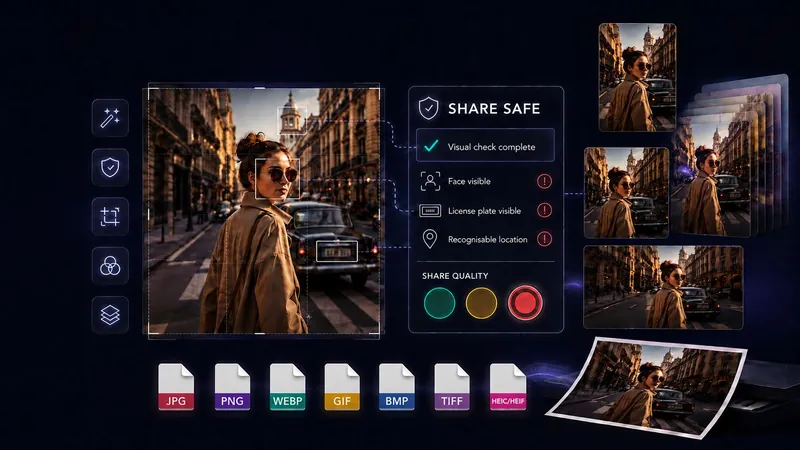
Fotoğrafları sosyal medya için güvenle hazırlayın. Arka planları, istenmeyen nesneleri ve hassas meta verileri kaldırın. Hazır şablonlarla yeniden boyutlandırın, filtreler uygulayın ve görüntü biçimlerini dönüştürün; tümü tarayıcınızda yerel olarak yapılır. Görselleriniz cihazınızdan hiç ayrılmaz ve tüm tek görsel araçları ücretsizdir.

Yakında
Yakında
Kısa videoGeckoShareSafe’i çalışırken görünBir görseli daha güvenli paylaşım için yerel olarak hazırlamanın 54 saniyelik örneğini izleyin.YouTube’da izle ↗

TÜM ÖZELLİKLERİ KEŞFEDİN

Görsellerinizle yapabileceğiniz her şeyi keşfedin

Tüm araçları görüntüleBölümü daralt

Share Safe ve Dönüştür ücretsizdir ve hesap gerektirmez. Batch bu tarayıcıda bir önizlemedir.

  • Güvenli paylaşım

    Gizlilik risklerini tarayın, hassas meta verileri kaldırın ve görseli daha güvenli paylaşım için hazırlayın.

    Daha fazla bilgi
  • Dönüştür

    Yaygın görüntü biçimleri arasında dönüştürme yapın ve yeni kopyaları cihazınıza kaydedin.

    Output: JPG, PNG, WebP, GIF, BMP or TIFF. HEIC/HEIF is input only.

    Daha fazla bilgi
  • Kolaj

    Hazır sosyal medya şablonlarında en fazla 10 fotoğrafı birleştirin. Tamamlanmış bir kolaj oluşturmak için her görseli ayrı bir çerçeveye sürükleyin.

    Daha fazla bilgi
  • Toplu işlem

    Birden fazla görseli birlikte hazırlayın. Toplu işlem şu anda tarayıcı önizlemesi olarak sunulmaktadır.

    Batch is a preview in this browser.

    Daha fazla bilgi
  • Arka planı ve nesneleri kaldır

    Arka planları kaldırın veya değiştirin ya da istenmeyen nesne ve metinleri yerel yapay zekâ ile kaldırılmak üzere işaretleyin.

    Daha fazla bilgi
  • Yapay zekâ ile büyüt

    Ayrıntıları yerel yapay zekâyla iyileştirin, ardından karşılaştırmak için önce/sonra tutamacını sürükleyin.

    Daha fazla bilgi
  • Kırp

    Dikdörtgen, daire veya oval şekillerle kırpın ve çevresindeki rengi seçin.

    Daha fazla bilgi
  • Görüntü filtreleri

    Orijinal, Canlı, Yumuşak, Sıcak, Soğuk, B&W veya Vintage'ı seçin, ardından gücü, parlaklığı, kontrastı, doygunluğu ve sıcaklığı ayarlayın.

    Daha fazla bilgi
  • Ortak resim dosyalarını aç

    Convert: JPG, PNG, WebP, GIF, BMP, TIFF and HEIC/HEIF. Share Safe: JPG, PNG, WebP and BMP.

    İşlevi aç
  • Boyutu ayarlayın

    Orijinal boyutlar · En uzun kenar · 1920 px · En uzun kenar · 1600 px · En uzun kenar · 1080 px · Özel uzun kenar

    İşlevi aç
  • Hazır boyut şablonlarını kullanın

    Stories ve Reels, dikey besleme, kare, yatay ve Pinterest görüntüleri oluşturun.

    İşlevi aç
  • Tek bir görüntüden birden fazla boyut oluşturun

    İhtiyacınız olan her formatı seçin ve aynı iş akışında hazırlayın.

    İşlevi aç
  • Her formatı ayrı ayrı ayarlayın

    Güvenli bölge kılavuzları ve büyütme uyarılarıyla seçilen her ürünü bağımsız olarak taşıyın ve ölçeklendirin.

    İşlevi aç
  • Döndür ve çevir

    Çalışma görüntüsünü sola veya sağa döndürün ya da yatay veya dikey aynalayın.

    İşlevi aç
  • Nesneleri kaldır

    Yeniden boyutlandırılabilir çerçeveyi tek bir metin parçasının çevresine yakın biçimde yerleştirin. Yerel yapay zekâ seçilen arka planı yeniden oluşturur; bu nedenle sonuçlar basit arka planlarda daha iyidir ve dikkatle incelenmelidir.

    İlk kullanımda yaklaşık 93 MB indirilir. Model önbelleğe alındıktan sonra araç çevrimdışı çalışabilir.

    İşlevi aç
  • Hassas ayrıntıları gizle

    Bulanıklaştırma, pikselleştirme veya düz renkli kapak kullanarak birden fazla taşınabilir, yeniden boyutlandırılabilir ve döndürülebilir gizlilik alanı ekleyin.

    Bulanıklaştırma miktarını, piksel boyutunu, kapak rengini ve açıyı her alan için ayrı ayrı ayarlayın.

    İşlevi aç
  • Esnek altyazı ekleyin

    Birden fazla başlık, sistem veya cihaz yazı tipi, boyut, döndürme, kalın, italik, renk, paneller, alt gölge ve metin ana hatları kullanın.

    İşlevi aç
  • Metin veya logo filigranları ekleyin

    İmza, koruyucu veya tekrarlanan stilleri seçin ve konumu, boyutu, opaklığı, döndürmeyi ve rengi ayarlayın.

    İşlevi aç
  • Stillerim

    Kayıtlı stiller bu tarayıcıda kalır. Tarayıcı verilerini temizlemek stilleri siler.

    İşlevi aç
  • Özel meta verileri kaldır

    Orijinal konum, cihaz veya yakalama bilgilerini taşımadan bitmiş görüntüler oluşturun.

    Uygulamanın temel dosyaları önbelleğe alındıktan sonra meta veri kaldırma çevrimdışı olarak kullanılabilir.

    İşlevi aç
  • Geri al, yinele ve karşılaştır

    Düzenleme değişikliklerini tersine çevirin, orijinal kırpmayı geri yükleyin ve düzenlemeleri geçici olarak orijinal görüntüyle karşılaştırın.

    İşlevi aç
  • Her şeyi cihazınızda tutun

    Görüntünüz bu tarayıcıda işlenir. GeckoShareSafe'ye yüklenmez veya bulut işlemeye gönderilmez.

    Görüntünüz cihazınızda kalır. Orijinaliniz asla değiştirilmez.

    İşlevi aç

Sorular ve cevaplar

Sıkça sorulan sorular

Bölümü genişletBölümü daralt

Yeniden boyutlandırma, düzenleme, dönüştürme, AI araçları, gizlilik, meta veriler, çevrimdışı kullanım ve dosya formatları hakkında pratik yanıtlar.

Sosyal medya boyutları ve görüntü kalitesi

Instagram için görseli nasıl yeniden boyutlandırırım?

Görseli açın ve yayın yerine uygun şablonu seçin: Hikayeler ve Reels için 1080 × 1920, dikey akış görseli için 1080 × 1350 veya kare gönderi için 1080 × 1080. Kaydetmeden önce seçilen her biçimde görselin konumunu ve ölçeğini ayarlayabilirsiniz.

Instagram neden fotoğrafımı kırpıyor ve bunu nasıl önleyebilirim?

Instagram, şekli seçilen gönderi, Hikaye veya Reel formatıyla eşleşmediğinde fotoğrafı kırpabilir. Önce eşleşen GeckoShareSafe şablonuyla hazırlayın, ardından yüklemeden önce neyin görünür kalacağına karar vermek için görüntüyü kendiniz taşıyın ve ölçeklendirin.

Bir resmi kaliteyi kaybetmeden nasıl yeniden boyutlandırabilirim?

Mevcut en yüksek kaliteli orijinalle başlayın ve küçük bir kaynağı gereğinden fazla büyütmekten kaçının. Daha büyük bir görsele ihtiyacınız varsa Dönüştür, 2× veya 4× yerel AI yükseltme de sunar. Hiçbir görsel aracı eksik tüm ayrıntıları geri getiremeyeceğinden sonucu dikkatle inceleyin.

Tek bir görseli tüm sosyal medya platformları için boyutlandırabilir miyim?

Bir orijinalden birden fazla hazır boyut seçebilir ve her sürümü ayrı ayrı ayarlayabilirsiniz. Yedi şablon kare, portre, uzun portre, Hikâye veya Durum, Pinterest, yatay ve geniş görselleri kapsar. Platform gereksinimleri değişebilir; yayımlamadan önce güncel gereksinimleri doğrulayın.

Instagram, LinkedIn veya Facebook görseli hangi boyutta olmalı?

Doğru boyut, görselin nerede gösterileceğine bağlıdır. GeckoShareSafe 9:16, 4:5, 3:4, 1:1, 2:3, 16:9 ve 1.91:1 şablonlarını içerir. Platform gereksinimleri değişebilir; özellikle reklamlar veya sıra dışı yerleşimler için güncel ölçüleri doğrulayın.

Görsel dosyasını kalite kaybı olmadan nasıl küçültürüm?

Görseli gerçekten gereken boyutlara getirin, ardından JPG veya WebP'yi seçip kalite ayarını değiştirin. PNG kayıpsızdır ancak çok daha büyük olabilir. Dosyayı küçültmek genellikle boyut ve kalite arasında denge gerektirir; yayınlamadan önce bitmiş görseli kontrol edin.

Bir görselin en boy oranını, onu genişletmeden nasıl değiştiririm?

İhtiyacınız olan en boy oranına sahip GeckoShareSafe şablonunu seçin, ardından görüntüyü çerçevenin içinde yeniden konumlandırın ve ölçeklendirin. Bu, görüntünün oranlarını korur ve uzatılmış yüzleri, daireleri veya nesneleri önlerken son kırpma üzerinde kontrol sahibi olmanızı sağlar.

Meta veriler ve konum gizliliği

Fotoğraf meta verileri hangi bilgileri içerebilir?

Meta veriler, görüntü piksellerinin yanında saklanan bilgilerdir. Kameraya, telefona ve düzenleme geçmişine bağlı olarak yakalama tarihini, cihazı veya kamera modelini, görüntü yönünü, düzenleme yazılımını ve bazı durumlarda GPS koordinatlarını açıklayabilir.

Bir fotoğraf çekildiği tarihi ve saati gösterebilir mi?

Evet. Bir fotoğrafın meta verilerinde orijinal çekim tarihi ve saati bulunabilir. Görünür saatler, takvimler, biletler veya ekran görüntüleri de ne zaman çekildiğini gösterebilir; bu nedenle hem meta verileri hem de görselin kendisini inceleyin.

Bir fotoğrafı paylaşmadan önce meta verileri nasıl kaldırırım?

Share Safe veya Dönüştür içinde yeni bir kopya kaydedin. GeckoShareSafe, orijinal konum, cihaz veya çekim bilgilerini taşımadan görseli yeniden kodlar.

GPS'yi veya konum verilerini fotoğraflardan nasıl kaldırırım?

Kaydedilen kopyalardan özel meta veriler kaldırılır. Yeni dosya, orijinal gömülü konum verilerini taşımaz. Yer işaretlerinin, sokak tabelalarının ve diğer görünür ayrıntıların yine de fotoğrafın nerede çekildiğini ortaya çıkarabileceğini unutmayın.

Birisi fotoğraftan konumumu bulabilir mi?

Bu mümkün. Fotoğraf gömülü konum bilgisi içerebilir; görünen resimde tanınabilir yerler, adresler, yansımalar veya başka ipuçları olabilir. Özel meta verileri kaldırın ve paylaşmadan önce görselin tamamını inceleyin.

Ekran görüntüleri meta veriler veya konum verileri içeriyor mu?

Ekran görüntüleri genellikle kaynak fotoğrafın kamera EXIF veya GPS bilgilerini devralmaz, ancak cihaz ya da yakalama uygulaması başka meta veriler ekleyebilir. Share Safe içinde JPG, PNG, WebP veya BMP ekran görüntüsü açın ve adları, bildirimleri, haritaları, koordinatları veya hesap bilgilerini gizlemek için gizlilik alanlarını kullanın.

Instagram, Reddit veya Facebook, EXIF verilerini kaldırır mı?

Platformlar, herkese açık olarak görüntülenen kopyalardaki meta verileri kaldırabilir veya değiştirebilir, ancak davranışları değişebilir ve yüklemeler, mesajlar ve indirmeler arasında farklılık gösterebilir. Daha güvenli yaklaşım, yüklemeden önce gereksiz meta verileri kendi cihazınızdan kaldırmaktır.

EXIF verilerinin kaldırılması görüntü kalitesini düşürür mü?

Meta veriler görünür piksellerden ayrıdır, dolayısıyla onu kaldırmak görsel kaliteyi düşüren bir şey değildir. Ancak GeckoShareSafe yeni bir görüntü dosyası oluşturur; dolayısıyla seçilen boyutlar, dosya formatı ve JPG veya WebP kalite ayarı yine de nihai sonucu etkiler.

Meta verilerin gerçekten kaldırıldığını nasıl kontrol ederim?

GeckoShareSafe şu anda bir meta veri inceleme raporu içermiyor. Kaydettikten sonra, yeni dosyayı yayınlamadan önce işletim sisteminizin dosya bilgi araçlarıyla veya güvenilir bir meta veri görüntüleyiciyle inceleyebilirsiniz.

Görünür özel ayrıntıları gizleme

Bir resmin bir kısmını nasıl bulanıklaştırabilirim?

Gizlilik alanı aracını seçin, bir alan ekleyin ve gizlemek istediğiniz detayın üzerine sürükleyin. Gerektiğinde yeniden boyutlandırın veya döndürün, ardından bulanıklaştırmayı seçin ve bulanıklaştırma miktarını ayarlayın.

Ekran görüntüsündeki hassas bilgileri nasıl gizlerim?

Bir PNG, JPEG veya WebP ekran görüntüsünü açın ve adların, adreslerin, hesap ayrıntılarının veya mesajların üzerine ayrı gizlilik alanları yerleştirin. Her alanda bulanıklık, pikselleşme veya düz renkli gizlilik örtüsü kullanılabilir.

GeckoShareSafe bir görüntüdeki görünür metni kaldırabilir mi?

Yes. In Share Safe, choose Remove objects and place the frame closely around one piece of text. Local AI reconstructs the selected background, so review the result carefully. The first use downloads about 93 MB; after the model is cached, the tool can work offline. For highly sensitive text, use a solid privacy cover whenever the reconstruction is not convincing.

Bir fotoğraftaki yüzü, plakayı veya adresi nasıl bulanıklaştırabilirim?

Her ayrıntı için bir gizlilik alanı ekleyin, ardından her alanı bağımsız olarak taşıyın, yeniden boyutlandırın ve döndürün. Daha güçlü bir gizleme için hafif bulanıklık yerine pikselleştirmeyi veya düz renkli bir gizlilik örtüsünü seçin ve kaydedilen görüntüyü tam boyutta inceleyin.

Bulanık veya pikselli bilgiler kurtarılabilir mi?

Bazen. Hafif bir bulanıklık veya küçük piksel blokları, metni veya diğer ayrıntıları tanınabilir veya kısmen yeniden oluşturulabilir halde bırakabilir. Şifreler, hesap numaraları, adresler ve benzeri özel bilgiler için GeckoShareSafe'nin düz renkli gizlilik örtüsünü kullanın, kaydedilen görseli tam boyutta inceleyin ve yalnızca yeni oluşturulan kopyayı paylaşın.

Düzenleme, açıklamalar, filigranlar ve dosya formatları

Kaydetmeden önce hangi düzenleme araçlarını kullanabilirim?

Kırpabilir, döndürebilir ve çevirebilir; filtreler ve görüntü ayarları uygulayabilir; arka planı kaldırabilir veya değiştirebilir; yerel yapay zekâyla görünür metni kaldırabilir; gizlilik alanları, açıklamalar ve metin ya da logo filigranları ekleyebilir ve ardından bitmiş dosya biçimini seçebilirsiniz.

Fotoğrafımı internete yüklemeden filigran ekleyebilir miyim?

Evet. GeckoShareSafe, bulut işleme için fotoğrafınızı veya logonuzu yüklemeden doğrudan tarayıcınıza bir metin veya logo filigranı ekler. Bir imza, koruyucu veya tekrarlanan stil seçin, görünümünü ayarlayın ve bitmiş görüntüyü cihazınıza geri kaydedin.

GeckoShareSafe hangi görsel formatlarını açabilir ve kaydedebilir?

Dönüştür JPG, PNG, WebP, GIF, BMP, TIFF ve HEIC/HEIF açabilir. JPG, PNG, WebP, GIF, BMP veya TIFF kaydedebilir; HEIC/HEIF yalnızca girdidir. Share Safe JPG, PNG, WebP ve BMP kabul eder ve aynı altı çıktı formatını sunar.

HEIC veya WebP dosyasını JPG'ye nasıl dönüştürürüm?

Dosyayı Dönüştür içinde açın, JPG’yi seçin ve yeni bir kopya kaydedin. HEIC/HEIF girdi olarak kabul edilir; WebP hem girdi hem çıktı olarak desteklenir.

GeckoShareSafe kullanma

Görsellerim herhangi bir yere yükleniyor mu?

Hayır. Resimleriniz tarayıcınızın içinde işlenir ve GeckoShareSafe'ye yüklenmez veya bulut işlemeye gönderilmez.

GeckoShareSafe ücretsiz mi ve hesap gerekiyor mu?

Share Safe ve Dönüştür ücretsizdir ve hesap gerektirmez. Batch bu tarayıcıda ücretsiz bir önizleme olarak incelenebilir, ancak tam Batch işleme ve kaydetme tarayıcıda kullanılamaz.

GeckoShareSafe’i çevrimdışı kullanabilir miyim?

Evet, uygulamanın temel dosyaları tarayıcı tarafından önbelleğe alındıktan sonra. Yerel AI modeli kullanan özellikler, model de en az bir kez indirilip önbelleğe alındıktan sonra çevrimdışı kullanılabilir.

Araç orijinal görselimi değiştirecek mi?

Hayır. Tüm düzenlemeler çalışan bir kopyaya uygulanır. Hiçbir zaman orijinal dosyanızın üzerine yazılmaz; tamamlanan görüntüler yeni dosyalar olarak kaydedilir.

Meta verileri kaldırmak görseli tamamen gizli hale getirir mi?

No. The local scan can help find detectable faces, supported metadata, English text and a decodable code, and saved copies do not carry over the original private metadata, but automated checks can miss details. Review the entire image. Use Remove objects for suitable areas, or a solid privacy cover for highly sensitive information and whenever reconstruction is not convincing.

Batch önizlemesinde ne yapabilirim?

Birden fazla görsel ekleyebilir ve yeniden boyutlandırma, format, kalite, filtreler, ayarlar, filigranlar, gizlilik kapakları ve görsel başına konumlandırmayı önizleyebilirsiniz. Tam Batch işleme ve kaydetme bu tarayıcıda kullanılamaz.

Görsel rehberleri

Yerel görsel düzenleme ve daha güvenli paylaşım hakkında daha fazla bilgi edinin

Bölümü genişletBölümü daralt

Bağımsız olarak geliştirildi. Abonelik yok. Reklam yok. Takip yok. Bulut hesabı yok. Yalnızca kullanışlı bir araç.