Ücretsiz · Yerel resim düzenleme · Resim yükleme yok

Fotoğraflardan arka planları ve istenmeyen nesneleri kaldırın

Şeffaf bir arka plan oluşturun, arka plan rengini değiştirin veya temizleyin dikkat dağıtıcı bir nesne, kişi veya metin parçası. GeckoShareSafe, cihazınızdaki görüntüyü işler ve çalışmanızı yeni bir kopya olarak kaydeder.

  • Ücretsiz tek görüntü araçları
  • Hesap gerekmez
  • Orijinaliniz değişmeden kalır
Yerel düzenleme
Orijinal
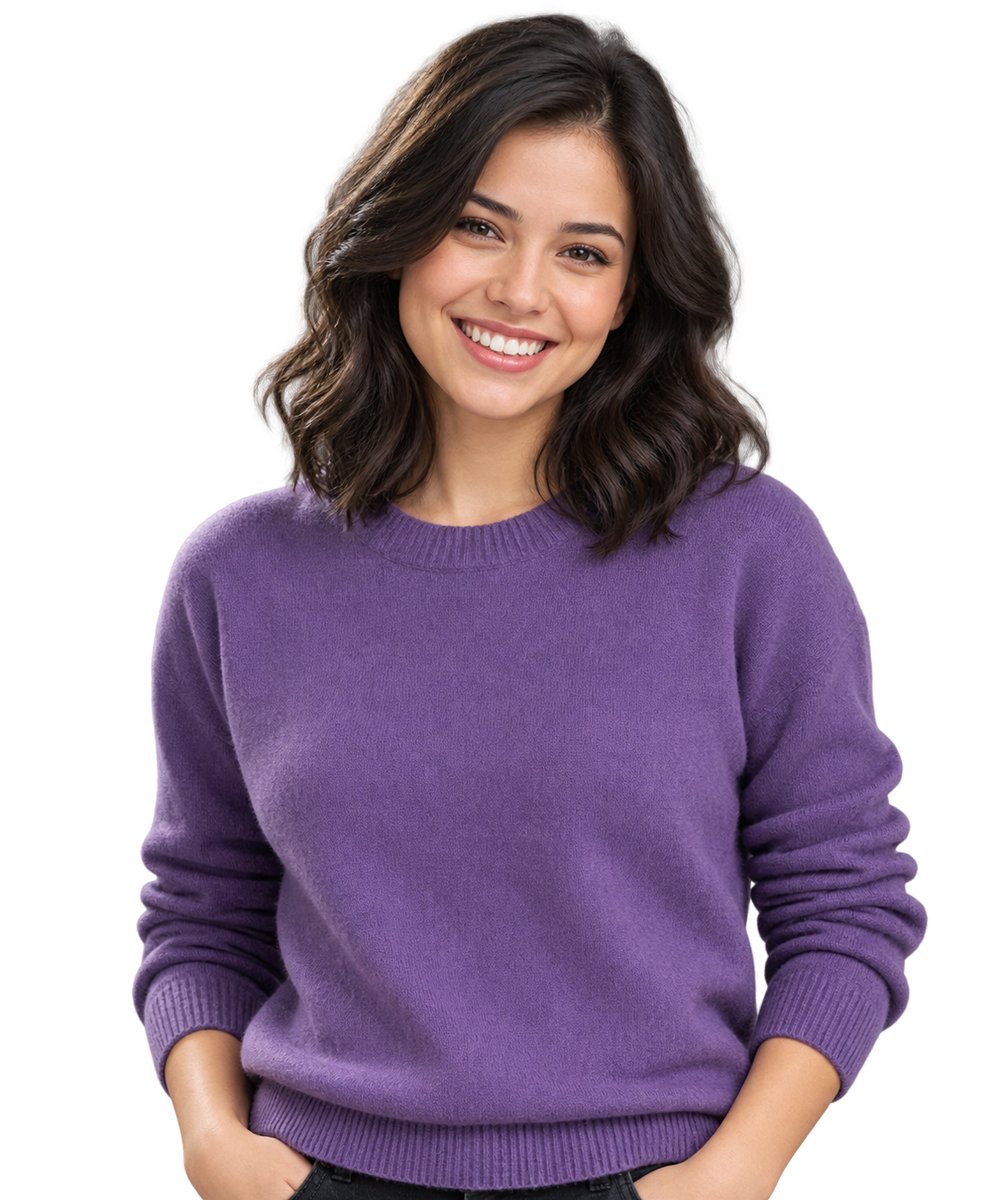
Fotoğraf arka planının önünde gülümseyen genç kadın kaldırıldı
×
ŞeffafŞeffaf bir arka plan üzerinde gülümseyen aynı genç kadın✦✦

Bu cihazda işleniyor

İki odaklı araç

Neyi değiştirmek istediğinizi seçin

İhtiyacınız olan düzenlemeyle eşleşen yolu açın. Her ikisi de cihazınızdan bir resim seçmekle başlar.

01

Arka plan kaldırıcı ve renk değiştirici

Arka planı işaretleyin, sonucu hassaslaştırın, ardından onu şeffaf, yarı şeffaf veya düz bir renk yapın. Temiz bir arka plana ihtiyaç duyan ürün fotoğrafları, profil resimleri, listeler ve grafikler için kullanışlıdır.

  • Şeffaf bir arka plan yapın
  • Fotoğraf için beyaz bir arka plan oluşturun
  • Bir resmin arka plan rengini değiştirme
Arka plan temizleyiciyi açın
02

Nesne, kişi ve metin sökücü

İstenmeyen bir nesnenin veya metnin çevresine yeniden boyutlandırılabilir bir çerçeve yerleştirin. Yerel yapay zeka, seçili alanı yeniden yapılandırarak kaydetmeden önce orijinaliyle karşılaştırmanız için temiz bir sonuç sunar.

  • Fotoğraftan bir nesneyi kaldırın
  • Fotoğraf bombacısını veya dikkat dağıtıcı şeyleri temizleyin
  • Sahip olduğunuz veya düzenleme izniniz olan metni kaldırın
Nesne kaldırıcıyı açın

Basit, kontrollü düzenleme

Orijinal fotoğraftan bitmiş kopyaya

Nelerin değişeceğine siz karar verin. GeckoShareSafe, otomatik düzenlemeye körü körüne güvenmek yerine sonucu inceleyebilirsiniz.

  1. 1

    Görüntü seç

    Fotoğrafı cihazınızdan açın. Tarayıcınızda işlenir ve bir resim düzenleme hizmetine gönderilmez.

  2. 2

    Alanı işaretleyin

    Arka planı fırçalayın ve hassaslaştırın veya istenmeyen bir nesnenin veya metin parçasının çevresine yakın bir dikdörtgen çizin.

  3. 3

    Düzenlemeyi inceleyin

    Orijinalle karşılaştırın. Yeniden oluşturulan alan ikna edici değilse seçimi geri alın, geri yükleyin veya daha küçük bir seçimi deneyin.

  4. 4

    Yeni bir kopya kaydedin

    Düzenleyiciyle devam edin ve tamamlanan resmi kaydedin. Orijinal dosyanızın üzerine hiçbir zaman yazılmaz.

Pratik kullanımlar

Ürünler, profiller ve gönderiler için daha temiz görseller hazırlayın

Şeffaf PNG grafikler

Bir konuyu başka bir düzene yerleştirmeden önce çevredeki arka planı kaldırın veya tasarım.

Beyaz ürün arka planları

Daha net bir listeleme için dikkat dağıtıcı arka planı beyaz veya başka bir düz marka rengiyle değiştirin.

İnsanlar ve dikkat dağıtıcı şeyler

Küçük bir foto bombacıyı veya istenmeyen unsurları kaldırın fotoğrafın saklamak istediğiniz kısmını kırpmadan ayrıntı verin.

Görünür metin temizleme

Çevredeki arka plan ikna edici bir şekilde yeniden oluşturulabildiğinde kendi altyazılarınızı, tarihlerinizi veya etiketlerinizi kaldırın.

Tasarım gereği özel

Görüntünüz kalır cihazınızda

Arka planda düzenleme tarayıcınızda yerel olarak gerçekleşir. Nesne ve metin kaldırmada yerel bir yapay zeka modeli kullanılır; ilk kullanımda yaklaşık 93 MB indirme yapılır ve model önbelleğe alındıktan sonra araç çevrimdışı çalışabilir. GeckoShareSafe, bulut görüntü depolama veya görüntü yükleme hizmeti sağlamaz.

Daha iyi sonuçlar için

Küçük, dikkatli seçimler en iyi sonucu verir

İnce hassaslaştırma kenarlar. Saç, kürk, gölgeler ve yansımalar, arka planda dikkatli fırça ayarlamaları gerektirebilir.

Tek seferde tek bir dikkat dağıtıcı öğe üzerinde çalışın. Yakın seçim, yerel yapay zekanın yeniden yapılandırabileceği daha kullanışlı bir ortam sağlar.

Sonucu her zaman inceleyin. Yoğun kalıpların ve kaldırılmış geniş alanların yeniden inşa edilmesi daha zordur. Doğal görünmeyen bir düzenlemeyi geri alın veya geri yükleyin.

Hassas bilgileri güvenli bir şekilde koruyun. Yeniden oluşturulan metin hâlâ okunabiliyorsa bunun yerine sağlam bir gizlilik kapağı kullanın.

Sorular ve cevaplar

Arka plan ve nesne kaldırma SSS

Arka planı nasıl kaldırabilirim? ücretsiz bir resim ister misiniz?

Arka plan kaldırıcıyı açın, bir resim seçin, arka planı işaretleyip hassaslaştırın, ardından şeffaf, yarı şeffaf veya düz renkli bir sonuç seçin. Yeni bir kopya kaydetmek için düzenleyicide ilerleyin. Tek resim aracı ücretsizdir ve hesap gerektirmez.

Görüntü arka planını şeffaf yapabilir miyim?

Evet. Arka planı işaretledikten sonra Şeffaf arka plan seçeneğini seçin. Dışa aktarma adımına ulaştığınızda, PNG gibi şeffaflığı destekleyen bir formatta kaydedin.

Bir ürün fotoğrafı için beyaz arka plan yapabilir miyim?

Evet. Düz arka plan'ı seçin ve arka plan rengi olarak beyazı seçin. Ürününüze, profilinize veya tasarımınıza daha iyi uyan başka bir renk de seçebilirsiniz.

Bir kişiyi veya fotobombacıyı bir fotoğraftan kaldırabilir miyim?

Nesne kaldırma çerçevesini istenmeyen bir kişinin veya dikkat dağıtıcı şeyin etrafına yerleştirebilir ve yerel yapay zekanın bu alanı yeniden yapılandırmasına izin verebilirsiniz. Sonuçlar, seçimin boyutuna ve çevreleyen ayrıntıya bağlıdır; bu nedenle, kaydetmeden önce sonucu orijinalle karşılaştırın.

Bir görselden metni kaldırabilir miyim?

Evet, size ait olan veya düzenleme izniniz olan bir metin olduğunda. Çerçeveyi bir metin parçasının çevresine yakın bir şekilde yerleştirin ve yeniden oluşturulan arka planı dikkatlice inceleyin. Araç, telif hakkı veya sahiplik işaretlerini izinsiz kaldırmayı amaçlamaz.

Fotoğraflarım yüklendi mi?

Hayır. Seçtiğiniz görseller cihazınızda yerel olarak işlenir. Nesne kaldırma yapay zeka modeli tarayıcınıza indirilir ancak fotoğrafınız onunla birlikte gönderilmez.

Hazır olduğunuzda

Bir görsel seçin ve düzenlemeye başlayın

İhtiyacınız olan aracı açın. Her iki rota da görsel seçimi adımında başlar.