Как изменить размер изображения для Instagram?+
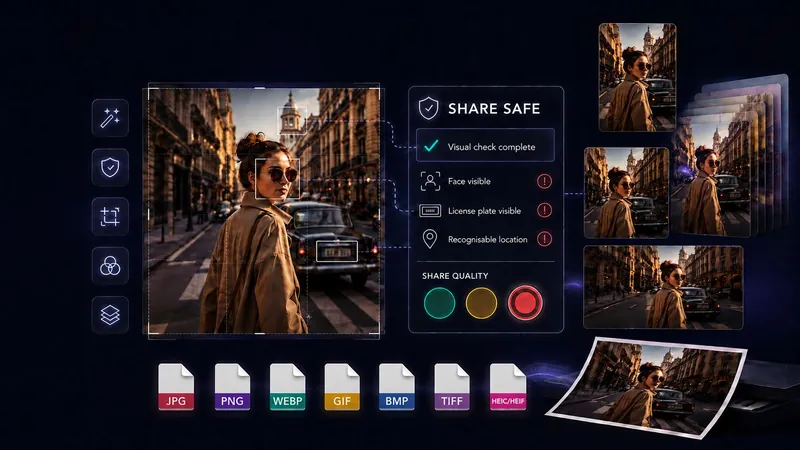
Откройте изображение и выберите шаблон для места публикации: 1080 × 1920 для Stories и Reels, 1080 × 1350 для вертикального изображения в ленте или 1080 × 1080 для квадратной публикации. Перед сохранением можно настроить положение и масштаб изображения в каждом выбранном формате.
Почему Instagram обрезает мою фотографию и как это предотвратить?+
Instagram может обрезать фотографию, если ее форма не соответствует выбранному формату публикации, истории или ролика. Сначала подготовьте его с помощью соответствующего шаблона GeckoShareSafe, затем переместите и масштабируйте изображение самостоятельно, чтобы решить, что останется видимым перед загрузкой.
Как изменить размер изображения без потери качества?+
Начните с оригинала максимально доступного качества и не увеличивайте маленький источник больше необходимого. Если нужно изображение крупнее, в разделе «Конвертировать» также доступно локальное ИИ-масштабирование 2× или 4×. Внимательно проверьте результат: ни один инструмент не может восстановить все отсутствующие детали.
Можно ли подготовить одно изображение для всех социальных сетей?+
Можно выбрать несколько готовых размеров из одного оригинала и настроить каждую версию отдельно. Семь шаблонов охватывают квадратные, портретные, высокие портретные, Story или Status, Pinterest, альбомные и широкие изображения. Требования платформ могут меняться, поэтому перед публикацией проверьте актуальные требования.
Какого размера должно быть изображение Instagram, LinkedIn или Facebook?+
Правильный размер зависит от места размещения изображения. GeckoShareSafe включает шаблоны 9:16, 4:5, 3:4, 1:1, 2:3, 16:9 и 1.91:1. Требования платформ могут меняться, поэтому проверяйте актуальные размеры, особенно для рекламы или необычных размещений.
Как уменьшить файл изображения без потери качества?+
Приведите изображение к действительно нужным размерам, выберите JPG или WebP и настройте качество. PNG использует сжатие без потерь, но файл может быть значительно больше. Уменьшение файла обычно требует компромисса, поэтому перед публикацией проверьте готовое изображение.
Как изменить соотношение сторон изображения, не растягивая его?+
Выберите шаблон GeckoShareSafe с нужным вам соотношением сторон, затем измените положение и масштабируйте изображение внутри рамки. Это сохраняет пропорции изображения и позволяет избежать растянутых лиц, кругов или объектов, а также дает вам контроль над окончательным кадрированием.
Какие сведения могут содержаться в метаданных фотографии?+
Метаданные — это информация, хранящаяся рядом с пикселями изображения. В зависимости от камеры, телефона и истории редактирования он может описывать дату съемки, модель устройства или камеры, ориентацию изображения, программное обеспечение для редактирования и, в некоторых случаях, координаты GPS.
Может ли фотография раскрыть дату и время съёмки?+
Да. Метаданные фотографии могут содержать исходные дату и время съёмки. Видимые часы, календари, билеты или снимки экрана также могут показать, когда она была сделана, поэтому проверяйте и метаданные, и само изображение.
Как удалить метаданные фотографии перед публикацией?+
Сохраните новую копию в Share Safe или «Конвертировать». GeckoShareSafe повторно кодирует изображение, не перенося исходные сведения о местоположении, устройстве или съёмке.
Как удалить GPS или данные о местоположении с фотографий?+
Личные метаданные удаляются из сохранённых копий. Новый файл не переносит исходные встроенные данные о местоположении. Помните, что ориентиры, уличные знаки и другие видимые детали могут указать, где был сделан снимок.
Может ли кто-нибудь определить мое местоположение по фотографии?+
Возможно. Фотография может содержать встроенную информацию о местоположении, а видимое изображение может показывать ориентиры, адреса, отражения или другие подсказки. Удалите личные метаданные и проверьте все изображение, прежде чем поделиться им.
Содержат ли скриншоты метаданные или данные о местоположении?+
Снимки экрана обычно не наследуют EXIF- или GPS-данные камеры исходной фотографии, но устройство или приложение захвата может добавить другие метаданные. Откройте снимок JPG, PNG, WebP или BMP в Share Safe и используйте области конфиденциальности, чтобы скрыть имена, уведомления, карты, координаты или данные учётной записи.
Удаляют ли Instagram, Reddit или Facebook данные EXIF?+
Платформы могут удалять или менять метаданные в общедоступных копиях, но их поведение меняется и может различаться при отправке файлов, обмене сообщениями и скачивании. Безопаснее удалить ненужные метаданные на своём устройстве перед отправкой.
Уменьшает ли удаление данных EXIF качество изображения?+
Метаданные отделены от видимых пикселей, поэтому их удаление не приводит к снижению качества изображения. Однако GeckoShareSafe создает новый файл изображения, поэтому выбранные размеры, формат файла и настройки качества JPG или WebP по-прежнему влияют на конечный результат.
Как проверить, действительно ли метаданные удалены?+
GeckoShareSafe в настоящее время не включает отчет о проверке метаданных. После сохранения вы можете проверить новый файл с помощью инструментов файловой информации вашей операционной системы или надежного средства просмотра метаданных перед его публикацией.
Как размыть часть изображения?+
Выберите инструмент области конфиденциальности, добавьте область и перетащите ее на деталь, которую хотите скрыть. Измените размер или поверните его по мере необходимости, затем выберите «Размытие» и отрегулируйте степень размытия.
Как скрыть конфиденциальную информацию на снимке экрана?+
Откройте скриншот PNG, JPEG или WebP и разместите отдельные области конфиденциальности над именами, адресами, данными учетной записи или сообщениями. В каждой области можно использовать размытие, пикселизацию или сплошное цветовое покрытие.
Может ли GeckoShareSafe удалить видимый текст с изображения?+
Yes. In Share Safe, choose Remove objects and place the frame closely around one piece of text. Local AI reconstructs the selected background, so review the result carefully. The first use downloads about 93 MB; after the model is cached, the tool can work offline. For highly sensitive text, use a solid privacy cover whenever the reconstruction is not convincing.
Как размыть лицо, номерной знак или адрес на фотографии?+
Добавьте по одной зоне конфиденциальности для каждой детали, затем перемещайте, изменяйте размер и поворачивайте каждую область независимо. Для более сильного сокрытия выберите пикселизацию или сплошное покрытие вместо легкого размытия и просмотрите сохраненное изображение в полном размере.
Можно ли восстановить размытые или пикселизированные сведения?+
Иногда. Слабое размытие или небольшие блоки пикселей могут оставить текст и другие детали узнаваемыми или частично восстанавливаемыми. Пароли, номера счетов, адреса и подобные личные сведения закрывайте сплошной цветной заливкой GeckoShareSafe. Проверяйте сохранённое изображение в полном размере и публикуйте только новую копию.
Какие инструменты редактирования можно использовать перед сохранением?+
Вы можете обрезать, поворачивать и отражать изображение, применять фильтры и настройки, удалять или заменять фон, удалять видимый текст с помощью локального ИИ, добавлять области конфиденциальности, подписи и текстовые или графические водяные знаки, а затем выбирать формат готового файла.
Можно ли добавить водяной знак без отправки фото в интернет?+
Да. GeckoShareSafe добавляет текстовый или логотипный водяной знак прямо в ваш браузер, не загружая фотографию или логотип для облачной обработки. Выберите фирменный, защитный или повторяющийся стиль, настройте его внешний вид и сохраните готовое изображение обратно на свое устройство.
Какие форматы изображений GeckoShareSafe может открывать и сохранять?+
«Конвертировать» открывает JPG, PNG, WebP, GIF, BMP, TIFF и HEIC/HEIF. Сохранять можно в JPG, PNG, WebP, GIF, BMP или TIFF; HEIC/HEIF используется только для ввода. Share Safe принимает JPG, PNG, WebP и BMP и предлагает те же шесть форматов вывода.
Как преобразовать HEIC или WebP в JPG?+
Откройте файл в разделе «Конвертировать», выберите JPG и сохраните новую копию. HEIC/HEIF принимается как входной формат, а WebP поддерживается для ввода и вывода.
Отправляются ли мои изображения куда-либо?+
Нет. Ваши изображения обрабатываются внутри вашего браузера и не загружаются в GeckoShareSafe или не отправляются в облачную обработку.
Бесплатен ли GeckoShareSafe и нужна ли учётная запись?+
Share Safe и «Конвертировать» бесплатны и не требуют учётной записи. Batch можно бесплатно изучить в режиме предварительного просмотра в браузере, но полная пакетная обработка и сохранение в браузере недоступны.
Можно ли использовать GeckoShareSafe офлайн?+
Да, после того как браузер закеширует основные файлы приложения. Функции с локальной моделью ИИ становятся доступны офлайн после того, как модель также будет хотя бы один раз загружена и сохранена в кеше.
Изменит ли инструмент мое исходное изображение?+
Нет. Все изменения применяются к рабочей копии. Ваш исходный файл никогда не перезаписывается; готовые изображения сохраняются как новые файлы.
Гарантирует ли удаление метаданных полную конфиденциальность изображения?+
No. The local scan can help find detectable faces, supported metadata, English text and a decodable code, and saved copies do not carry over the original private metadata, but automated checks can miss details. Review the entire image. Use Remove objects for suitable areas, or a solid privacy cover for highly sensitive information and whenever reconstruction is not convincing.
Что можно делать в предварительном просмотре Batch?+
Можно добавить несколько изображений и предварительно просмотреть изменение размера, формат, качество, фильтры, настройки, водяные знаки, закрытие конфиденциальных областей и позиционирование каждого изображения. Полная пакетная обработка и сохранение недоступны в этом браузере.