출시 예정

BATCH · PREMIUM

Batch로 할 수 있는 작업을 살펴보세요

일괄 처리 도구를 편한 속도로 무료로 사용해 보세요. 이 도구는 여러 이미지를 한 번에 처리하여 시간과 비용을 절약해 줍니다.

올인원 이미지 도구

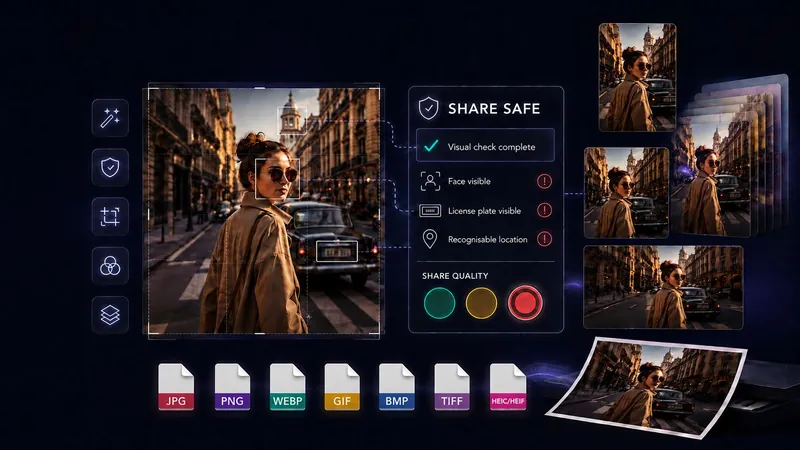
순간을 공유하세요. 개인정보는 지키세요!

소셜 미디어용 사진을 안전하게 준비하세요. 배경, 원하지 않는 개체, 민감한 메타데이터를 제거할 수 있습니다. 완성형 템플릿으로 크기를 조정하고 필터를 적용하며 이미지 형식을 변환하세요. 모든 작업은 브라우저에서 로컬로 처리됩니다. 이미지는 기기를 벗어나지 않으며 모든 단일 이미지 도구는 무료입니다.

출시 예정
출시 예정
짧은 동영상GeckoShareSafe 사용 모습 보기이미지를 더 안전하게 공유할 수 있도록 로컬에서 준비하는 54초 예시를 시청하세요.YouTube에서 보기 ↗

모든 기능 살펴보기

이미지로 할 수 있는 모든 작업을 살펴보세요

모든 도구 보기섹션 접기

Share Safe와 변환은 무료이며 계정이 필요하지 않습니다. 이 브라우저의 Batch는 미리보기입니다.

  • 안전하게 공유

    개인정보 위험을 확인하고 민감한 메타데이터를 제거하여 이미지를 더 안전하게 공유할 수 있도록 준비하세요.

    자세히 보기
  • 변환

    일반적인 이미지 형식 간에 변환하고 새 사본을 기기에 저장하세요.

    Output: JPG, PNG, WebP, GIF, BMP or TIFF. HEIC/HEIF is input only.

    자세히 보기
  • 콜라주

    최대 10장의 사진을 소셜 미디어용 완성형 템플릿에 조합하세요. 각 이미지를 별도의 프레임으로 끌어 놓아 완성된 콜라주를 만들 수 있습니다.

    자세히 보기
  • 일괄 처리

    여러 이미지를 함께 준비하세요. 일괄 처리는 현재 브라우저 미리보기로 제공됩니다.

    Batch is a preview in this browser.

    자세히 보기
  • 배경 및 개체 제거

    배경을 제거하거나 교체하고, 원하지 않는 개체와 텍스트를 표시해 로컬 AI로 제거하세요.

    자세히 보기
  • AI 확대

    기기 내 AI로 세부 묘사를 개선한 뒤 이전/이후 핸들을 끌어 비교하세요.

    자세히 보기
  • 자르기

    직사각형, 원형 또는 타원형으로 자르고 주변 영역의 색상을 선택하세요.

    자세히 보기
  • 이미지 필터

    원본, 선명함, 부드러움, 따뜻함, 차가움, B&W 또는 빈티지를 선택한 다음 강도, 밝기, 대비, 채도 및 따뜻함을 조정합니다.

    자세히 보기
  • 공용 이미지 파일 열기

    Convert: JPG, PNG, WebP, GIF, BMP, TIFF and HEIC/HEIF. Share Safe: JPG, PNG, WebP and BMP.

    기능 열기
  • 크기 설정

    원본 치수 · 긴 변 · 1920 px · 긴 변 · 1600 px · 긴 변 · 1080 px · 긴 변 직접 지정

    기능 열기
  • 기성 크기 템플릿 사용

    Stories 및 Reels, 수직 피드, 정사각형, 가로 및 Pinterest 이미지를 만듭니다.

    기능 열기
  • 하나의 이미지에서 여러 크기 만들기

    필요한 모든 형식을 선택하고 동일한 작업 흐름에서 준비하세요.

    기능 열기
  • 각 형식을 개별적으로 조정

    안전 지대 안내 및 확대 경고를 통해 선택한 모든 작물을 독립적으로 이동하고 크기를 조정합니다.

    기능 열기
  • 회전 및 뒤집기

    작업 이미지를 왼쪽이나 오른쪽으로 회전하거나 좌우 또는 상하로 뒤집으세요.

    기능 열기
  • 개체 제거

    크기를 조절할 수 있는 프레임을 텍스트 한 부분에 가깝게 배치하세요. 로컬 AI가 선택한 배경을 재구성하므로 단순한 배경에서 결과가 가장 좋으며 결과를 주의 깊게 확인해야 합니다.

    처음 사용할 때 약 93MB를 다운로드합니다. 모델이 캐시되면 이 도구를 오프라인에서도 사용할 수 있습니다.

    기능 열기
  • 민감한 세부정보 숨기기

    흐릿함, 픽셀화 또는 단색 표지를 사용하여 이동, 크기 조정 및 회전이 가능한 여러 개인 정보 영역을 추가합니다.

    각 영역마다 흐림 정도, 픽셀 크기, 표지 색상 및 각도를 별도로 설정합니다.

    기능 열기
  • 유연한 캡션 추가

    여러 캡션, 시스템 또는 장치 글꼴, 크기, 회전, 굵게, 기울임꼴, 색상, 패널, 그림자 및 텍스트 윤곽선을 사용합니다.

    기능 열기
  • 텍스트 또는 로고 워터마크 추가

    시그니처, 보호 또는 반복 스타일을 선택하고 위치, 크기, 불투명도, 회전 및 색상을 조정합니다.

    기능 열기
  • 내 스타일

    저장된 스타일은 이 브라우저에 남습니다. 브라우저 데이터를 지우면 삭제됩니다.

    기능 열기
  • 비공개 메타데이터 제거

    원래 위치, 장치 또는 캡처 정보를 전달하지 않고 완성된 이미지를 만듭니다.

    앱의 핵심 파일이 캐시된 후에는 오프라인에서도 메타데이터를 제거할 수 있습니다.

    기능 열기
  • 실행 취소, 다시 실행 및 비교

    편집 변경 사항을 되돌리고, 원본 자르기를 복원하고, 편집 내용을 원본 이미지와 일시적으로 비교합니다.

    기능 열기
  • 기기에 모든 것을 보관하세요

    귀하의 이미지는 이 브라우저 내에서 처리됩니다. GeckoShareSafe에 업로드되거나 클라우드 처리로 전송되지 않습니다.

    이미지는 기기에 보관됩니다. 원본은 절대 변경되지 않습니다.

    기능 열기

질문과 답변

자주 묻는 질문

섹션 펼치기섹션 접기

크기 조정, 편집, 변환, AI 도구, 개인정보 보호, 메타데이터, 오프라인 사용 및 파일 형식에 대한 실용적인 답변입니다.

소셜 미디어 크기 및 이미지 품질

Instagram의 이미지 크기를 어떻게 조정하나요?

이미지를 열고 표시될 위치와 일치하는 템플릿을 선택하세요. Stories 및 Reels의 경우 1080 × 1920, 세로 피드 이미지의 경우 1080 × 1350, 정사각형 게시물의 경우 1080 × 1080입니다. 선택한 각 형식을 저장하기 전에 위치를 변경하고 크기를 조정할 수 있습니다.

Instagram이 내 사진을 자르는 이유는 무엇이며 이를 방지하려면 어떻게 해야 합니까?

Instagram은 모양이 선택한 게시물, 스토리 또는 릴 형식과 일치하지 않는 경우 사진을 자를 수 있습니다. 먼저 일치하는 GeckoShareSafe 템플릿을 사용하여 준비한 다음 이미지를 직접 이동하고 크기를 조정하여 업로드하기 전에 표시되는 부분을 결정하세요.

품질 저하 없이 이미지 크기를 조정하려면 어떻게 해야 합니까?

가능한 한 품질이 높은 원본으로 시작하고 작은 이미지를 필요 이상으로 확대하지 마세요. 더 큰 이미지가 필요하면 변환에서 로컬 AI로 2× 또는 4× 업스케일할 수도 있습니다. 어떤 이미지 도구도 누락된 모든 세부 정보를 복원할 수 없으므로 결과를 주의 깊게 확인하세요.

모든 소셜 미디어 플랫폼에 맞게 하나의 이미지 크기를 조정할 수 있나요?

하나의 원본에서 여러 가지 준비된 크기를 선택하고 각 버전을 따로 조정할 수 있습니다. 7개의 템플릿은 정사각형, 세로, 긴 세로, Story 또는 Status, Pinterest, 가로 및 와이드 이미지를 지원합니다. 플랫폼 요구 사항은 바뀔 수 있으므로 게시 전에 최신 요구 사항을 확인하세요.

Instagram, LinkedIn, Facebook용 이미지 크기는 어떻게 정하나요?

올바른 크기는 이미지가 표시될 위치에 따라 다릅니다. GeckoShareSafe에는 9:16, 4:5, 3:4, 1:1, 2:3, 16:9 및 1.91:1 템플릿이 있습니다. 플랫폼 요구 사항은 바뀔 수 있으므로 특히 광고나 특수 배치에서는 최신 크기를 확인하세요.

품질 저하 없이 이미지 파일 크기를 줄이려면 어떻게 하나요?

이미지를 실제로 필요한 치수로 조정한 뒤 JPG나 WebP를 선택하고 품질 설정을 조절하세요. PNG는 무손실이지만 파일이 훨씬 클 수 있습니다. 용량을 줄일 때는 보통 품질과의 균형이 필요하므로 게시 전에 완성된 이미지를 확인하세요.

이미지를 늘리지 않고 가로 세로 비율을 변경하려면 어떻게 해야 하나요?

필요한 종횡비로 GeckoShareSafe 템플릿을 선택한 다음 프레임 내에서 이미지의 위치를 ​​변경하고 크기를 조정하세요. 이렇게 하면 이미지의 비율이 유지되고 얼굴, 원 또는 물체가 늘어나는 것을 방지하는 동시에 최종 자르기를 제어할 수 있습니다.

메타데이터 및 위치 개인정보 보호

사진 메타데이터에는 어떤 정보가 들어 있나요?

메타데이터는 이미지 픽셀과 함께 저장되는 정보입니다. 카메라, 휴대폰 및 편집 기록에 따라 촬영 날짜, 장치 또는 카메라 모델, 이미지 방향, 편집 소프트웨어 및 경우에 따라 GPS 좌표를 설명할 수 있습니다.

사진에 촬영 날짜와 시간이 표시될 수 있나요?

예. 사진 메타데이터에 원래 촬영 날짜와 시간이 포함될 수 있습니다. 이미지에 보이는 시계, 달력, 티켓 또는 스크린샷도 촬영 시점을 드러낼 수 있으므로 메타데이터와 이미지 자체를 모두 확인하세요.

사진을 공유하기 전에 사진에서 메타데이터를 어떻게 제거하나요?

Share Safe 또는 변환에서 새 복사본을 저장하세요. GeckoShareSafe는 원래 위치, 기기 또는 촬영 정보를 이어받지 않고 이미지를 다시 인코딩합니다.

사진에서 GPS 또는 위치 데이터를 어떻게 제거하나요?

저장한 사본에서 개인 메타데이터가 제거됩니다. 새 파일은 원래 삽입된 위치 데이터를 이어받지 않습니다. 랜드마크, 거리 표지판 및 기타 눈에 보이는 세부정보를 통해 사진이 촬영된 위치가 드러날 수 있다는 점을 기억하세요.

누군가 사진으로 내 위치를 알아낼 수 있나요?

그럴 가능성이 있습니다. 사진에 위치 정보가 포함되거나 눈에 보이는 장소, 주소, 반사된 모습 등이 단서가 될 수 있습니다. 개인 메타데이터를 제거하고 공유 전에 이미지 전체를 확인하세요.

스크린샷에 메타데이터나 위치 데이터가 포함되어 있나요?

스크린샷은 일반적으로 원본 사진의 카메라 EXIF 또는 GPS 정보를 이어받지 않지만 기기나 캡처 앱이 다른 메타데이터를 추가할 수 있습니다. Share Safe에서 JPG, PNG, WebP 또는 BMP 스크린샷을 열고 개인정보 영역으로 이름, 알림, 지도, 좌표 또는 계정 정보를 가리세요.

Instagram, Reddit 또는 Facebook이 EXIF 데이터를 제거합니까?

플랫폼은 공개적으로 표시된 복사본에서 메타데이터를 제거하거나 변경할 수 있지만 동작은 변경될 수 있으며 업로드, 메시지 및 다운로드 간에 다를 수 있습니다. 더 안전한 접근 방식은 업로드하기 전에 자신의 장치에서 불필요한 메타데이터를 제거하는 것입니다.

EXIF 데이터를 제거하면 이미지 품질이 저하되나요?

메타데이터는 눈에 보이는 픽셀과 분리되어 있으므로 메타데이터를 제거해도 시각적 품질이 저하되지는 않습니다. 그러나 GeckoShareSafe는 새 이미지 파일을 생성하므로 선택한 크기, 파일 형식 및 JPG 또는 WebP 품질 설정이 여전히 최종 결과에 영향을 미칩니다.

메타데이터가 실제로 제거되었는지 어떻게 확인하나요?

GeckoShareSafe에는 현재 메타데이터 검사 보고서가 포함되어 있지 않습니다. 저장한 후 게시하기 전에 운영 체제의 파일 정보 도구나 신뢰할 수 있는 메타데이터 뷰어를 사용하여 새 파일을 검사할 수 있습니다.

표시되는 개인 정보 숨기기

사진의 일부를 흐리게 하려면 어떻게 하나요?

개인 정보 보호 영역 도구를 선택하고 영역을 추가한 후 숨기려는 세부 정보 위로 드래그하세요. 필요에 따라 크기를 조정하거나 회전한 다음 흐림 효과를 선택하고 흐림 정도를 조정합니다.

스크린샷에서 민감한 정보를 숨기려면 어떻게 해야 하나요?

PNG, JPEG 또는 WebP 스크린샷을 열고 이름, 주소, 계정 세부정보 또는 메시지 위에 별도의 개인정보 보호 영역을 배치하세요. 각 영역은 흐림, 픽셀화 또는 단색 가리개를 사용할 수 있습니다.

GeckoShareSafe로 이미지에서 보이는 텍스트를 제거할 수 있나요?

Yes. In Share Safe, choose Remove objects and place the frame closely around one piece of text. Local AI reconstructs the selected background, so review the result carefully. The first use downloads about 93 MB; after the model is cached, the tool can work offline. For highly sensitive text, use a solid privacy cover whenever the reconstruction is not convincing.

사진에서 얼굴, 자동차 번호판, 주소를 흐리게 처리하려면 어떻게 해야 하나요?

각 세부정보에 대해 하나의 개인정보 보호 영역을 추가한 다음 모든 영역을 독립적으로 이동, 크기 조정 및 회전합니다. 더 강력한 은폐를 위해 가벼운 흐림 대신 픽셀화나 단색 가리개를 선택하고 저장된 이미지를 전체 크기로 검사하세요.

흐리거나 픽셀화된 정보를 복구할 수 있나요?

가끔. 약간 흐릿하거나 작은 픽셀 블록으로 인해 텍스트나 기타 세부 사항을 인식할 수 있거나 부분적으로 재구성할 수 있습니다. 비밀번호, 계좌번호, 주소 및 이와 유사한 개인정보는 GeckoShareSafe의 단색 가리개를 사용하고 저장된 이미지를 전체 크기로 검사하고 새로 생성된 사본만 공유하세요.

편집, 캡션, 워터마크 및 파일 형식

저장하기 전에 어떤 편집 도구를 사용할 수 있나요?

자르기, 회전 및 뒤집기, 필터와 이미지 조정, 배경 제거 또는 교체, 로컬 AI를 통한 보이는 텍스트 제거, 개인정보 보호 영역, 캡션, 텍스트 또는 로고 워터마크 추가를 수행한 다음 완성된 파일 형식을 선택할 수 있습니다.

사진을 업로드하지 않고 워터마크를 추가할 수 있나요?

예. GeckoShareSafe는 클라우드 처리를 위해 사진이나 로고를 업로드하지 않고도 브라우저에 직접 텍스트 또는 로고 워터마크를 추가합니다. 시그니처, 보호 또는 반복 스타일을 선택하고 모양을 조정한 후 완성된 이미지를 장치에 다시 저장하세요.

GeckoShareSafe에서 열고 저장할 수 있는 이미지 형식은 무엇인가요?

변환에서는 JPG, PNG, WebP, GIF, BMP, TIFF 및 HEIC/HEIF를 열 수 있습니다. JPG, PNG, WebP, GIF, BMP 또는 TIFF로 저장할 수 있으며 HEIC/HEIF는 입력 전용입니다. Share Safe는 JPG, PNG, WebP 및 BMP를 받아들이고 동일한 6개의 출력 형식을 제공합니다.

HEIC나 WebP를 JPG로 어떻게 변환하나요?

변환에서 파일을 열고 JPG를 선택한 다음 새 복사본을 저장하세요. HEIC/HEIF는 입력으로 지원되고 WebP는 입력과 출력 모두 지원됩니다.

GeckoShareSafe 사용

이미지가 다른 곳에 업로드되나요?

아니요. 이미지는 브라우저 내에서 처리되며 GeckoShareSafe에 업로드되거나 클라우드 처리로 전송되지 않습니다.

GeckoShareSafe는 무료인가요? 계정이 필요한가요?

Share Safe와 변환은 무료이며 계정이 필요하지 않습니다. Batch는 이 브라우저에서 무료 미리보기로 살펴볼 수 있지만 전체 Batch 처리와 저장은 브라우저에서 사용할 수 없습니다.

GeckoShareSafe를 오프라인에서 사용할 수 있나요?

예. 브라우저가 앱의 핵심 파일을 캐시한 후 사용할 수 있습니다. 로컬 AI 모델을 사용하는 기능은 해당 모델도 한 번 이상 다운로드되고 캐시된 후 오프라인에서 사용할 수 있습니다.

도구가 원본 이미지를 변경합니까?

아니요. 모든 편집 내용은 작업 복사본에 적용됩니다. 원본 파일은 덮어쓰지 않습니다. 완성된 이미지는 새 파일로 저장됩니다.

메타데이터를 제거하면 개인정보가 완전히 보호되나요?

No. The local scan can help find detectable faces, supported metadata, English text and a decodable code, and saved copies do not carry over the original private metadata, but automated checks can miss details. Review the entire image. Use Remove objects for suitable areas, or a solid privacy cover for highly sensitive information and whenever reconstruction is not convincing.

Batch 미리보기에서 무엇을 할 수 있나요?

여러 이미지를 추가하고 크기 조정, 형식, 품질, 필터, 조정, 워터마크, 개인정보 가리개 및 이미지별 위치를 미리 볼 수 있습니다. 전체 Batch 처리와 저장은 이 브라우저에서 사용할 수 없습니다.

이미지 가이드

로컬 이미지 편집과 더 안전한 공유에 대해 알아보기

섹션 펼치기섹션 접기

로컬 편집, 소셜 미디어 크기, 이미지 품질, 파일 형식 및 메타데이터 개인정보 보호에 대한 실용적인 안내를 살펴보세요.

독립적으로 개발했습니다. 구독 없음. 광고 없음. 추적 없음. 클라우드 계정 없음. 그저 유용한 도구입니다.