Gratuito · Modifica locale delle immagini · Nessun caricamento di immagini

Rimuovi sfondi e oggetti indesiderati dalle foto

Crea uno sfondo trasparente, cambia il colore dello sfondo o ripulisci un oggetto, una persona o un pezzo che distrae di testo. GeckoShareSafe elabora l'immagine sul tuo dispositivo e salva il tuo lavoro come una nuova copia.

  • Strumenti gratuiti per immagini singole
  • Nessun account richiesto
  • L'originale rimane invariato
Modifica locale
Originale
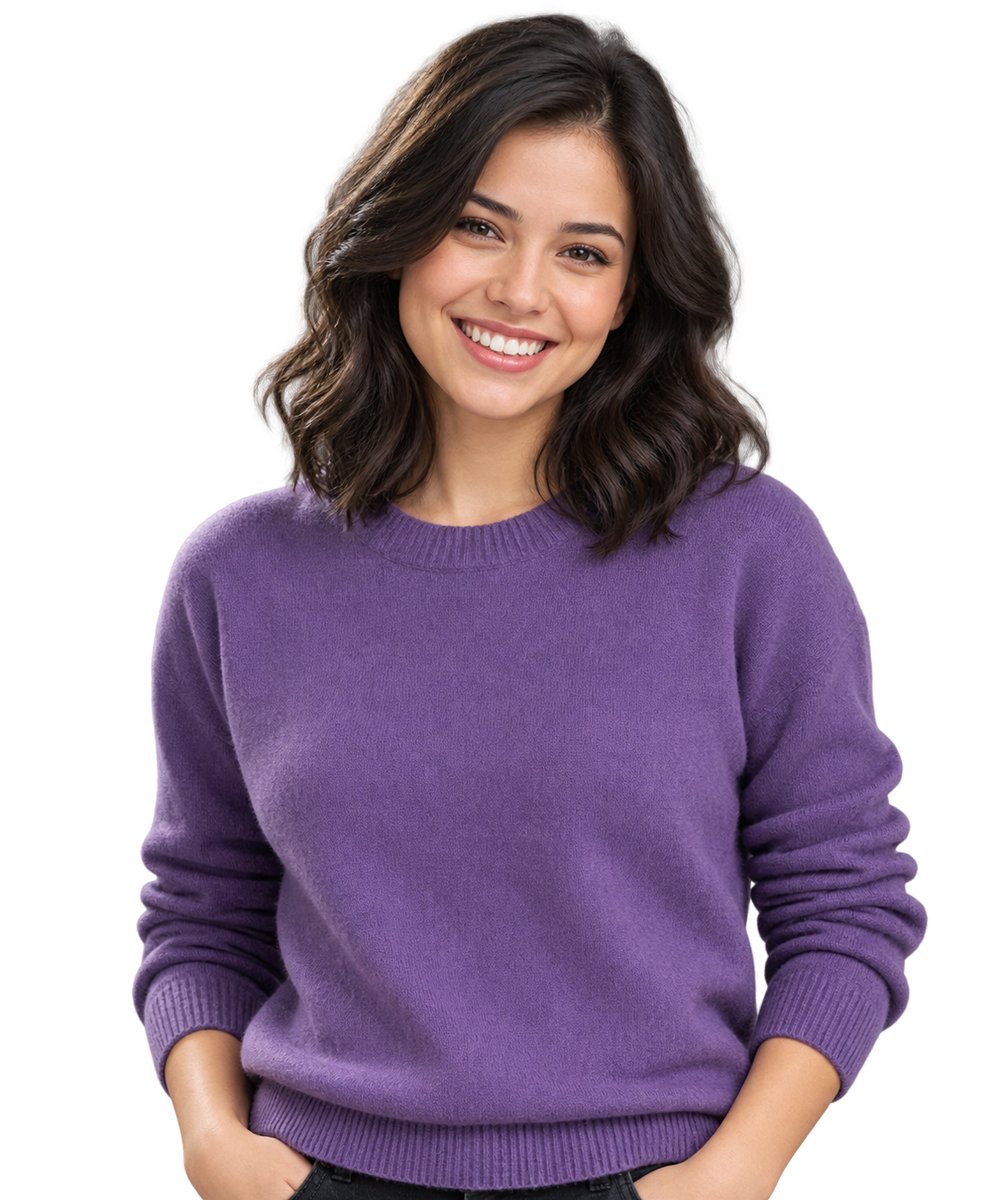
Giovane donna sorridente prima che lo sfondo della foto venga rimosso
×
TrasparenteLa stessa giovane donna sorridente su uno sfondo trasparente✦✦

Elaborata su questo dispositivo

Due strumenti mirati

Scegli cosa vuoi modificare

Apri il percorso che corrisponde alla modifica hai bisogno. Entrambi iniziano con la scelta di un'immagine dal tuo dispositivo.

01

Rimozione sfondo e cambia colore

Contrassegna lo sfondo, perfeziona il risultato, quindi rendilo trasparente, semitrasparente o in tinta unita. È utile per foto di prodotti, immagini del profilo, inserzioni e grafica che necessitano di uno sfondo pulito.

  • Crea uno sfondo trasparente
  • Crea uno sfondo bianco per una foto
  • Cambia il colore di sfondo di un'immagine
Apri rimozione sfondo
02

Rimozione di oggetti, persone e testo

Posiziona una cornice ridimensionabile attorno a un oggetto o testo indesiderato. L'intelligenza artificiale locale ricostruisce l'area selezionata, fornendo un risultato pulito da confrontare con l'originale prima di salvare.

  • Rimuovi un oggetto da una foto
  • Elimina un photobomber o una distrazione
  • Rimuovi il testo che possiedi o sei autorizzato a modificare
Apri rimozione oggetto

Semplice, controllato modifica

Dalla foto originale alla copia finita

Decidi tu cosa cambiare. GeckoShareSafe mantiene visibile il processo in modo che tu possa rivedere il risultato invece di fidarti ciecamente di una modifica automatica.

  1. 1

    Scegli un’immagine

    Apri la foto dal tuo dispositivo. Viene elaborato nel tuo browser e non viene inviato a un servizio di modifica delle immagini.

  2. 2

    Segna l'area

    Spenna e perfeziona lo sfondo o disegna un rettangolo stretto attorno a un oggetto o pezzo di testo indesiderato.

  3. 3

    Rivedi la modifica

    Confrontalo con l'originale. Annulla, ripristina o prova una selezione più piccola se l'area ricostruita non è convincente.

  4. 4

    Salva una nuova copia

    Continua attraverso l'editor e salva l'immagine finita. Il file originale non verrà mai sovrascritto.

Usi pratici

Prepara immagini più pulite per prodotti, profili e post

Grafica PNG trasparente

Rimuovi lo sfondo circostante prima di posizionare un soggetto in un altro layout o design.

Sfondi bianchi dei prodotti

Sostituisci uno sfondo che distrae con il bianco o un altro colore a tinta unita del marchio per un elenco più pulito.

Persone e distrazioni

Rimuovi un piccolo photobomber o un indesiderato dettagli senza ritagliare la parte della foto che desideri conservare.

Pulizia del testo visibile

Rimuovi le tue didascalie, date o etichette quando lo sfondo circostante può essere ricostruito in modo convincente.

Privato per progettazione

La tua immagine rimane sul tuo dispositivo

La modifica in background avviene localmente nel tuo browser. La rimozione di oggetti e testo utilizza un modello AI locale; al primo utilizzo vengono scaricati circa 93 MB e, dopo aver memorizzato il modello nella cache, lo strumento può funzionare offline. GeckoShareSafe non fornisce l'archiviazione di immagini nel cloud o un servizio di caricamento delle immagini.

Per risultati migliori

Selezioni piccole e attente funzionano meglio

Perfezionare i bordi sottili. Capelli, pelliccia, ombre e riflessi potrebbero richiedere attente regolazioni del pennello dello sfondo.

Lavora su una distrazione alla volta. A La selezione ravvicinata offre all'IA locale un ambiente più utile da ricostruire.

Controlla sempre il risultato. Gli schemi affollati e le grandi aree rimosse sono più difficili da ricostruire. Annulla o ripristina una modifica che non sembra naturale.

Proteggi le informazioni sensibili in modo sicuro. Se il testo ricostruito è ancora leggibile, utilizza invece una solida copertura per la privacy.

Domande e risposte

Domande frequenti sulla rimozione di sfondo e oggetti

Come posso rimuovere uno sfondo da un'immagine gratuitamente?

Apri la rimozione sfondo, scegli un'immagine, contrassegna e perfeziona lo sfondo, quindi seleziona un risultato trasparente, semitrasparente o in tinta unita. Continua attraverso l'editor per salvare una nuova copia. Lo strumento per immagini singole è gratuito e non richiede alcun account.

Posso rendere trasparente lo sfondo dell'immagine?

Sì. Scegli Sfondo trasparente dopo aver contrassegnato lo sfondo. Salva in un formato che supporti la trasparenza, come PNG, quando raggiungi la fase di esportazione.

Posso creare uno sfondo bianco per la foto di un prodotto?

Sì. Scegli Sfondo solido e seleziona il bianco come colore di sfondo. Puoi anche scegliere un altro colore che si adatta meglio al tuo prodotto, profilo o design.

Posso rimuovere una persona o un fotobomber da una foto?

Puoi posizionare la cornice per la rimozione dell'oggetto attorno a una persona indesiderata o a una distrazione e lasciare che l'IA locale ricostruisca quell'area. I risultati dipendono dalla dimensione della selezione e dai dettagli circostanti, quindi confronta il risultato con l'originale prima di salvare.

Posso rimuovere testo da un'immagine?

Sì, quando si tratta di testo di tua proprietà o se sei autorizzato a modificarlo. Posiziona la cornice attorno a un pezzo di testo e rivedi attentamente lo sfondo ricostruito. Lo strumento non è destinato a rimuovere marchi di copyright o di proprietà senza autorizzazione.

Le mie foto sono state caricate?

No. Le immagini selezionate vengono elaborate localmente sul tuo dispositivo. Il modello AI per la rimozione degli oggetti viene scaricato nel tuo browser, ma la tua foto non viene inviata con esso.

Pronto quando sei

Scegli un'immagine e inizia a modificare

Apri lo strumento che ti serve. Entrambi i percorsi iniziano nella fase di selezione delle immagini.