Prossimamente

BATCH · PREMIUM

Scopri cosa può fare Batch

Prova gli strumenti batch al tuo ritmo e gratuitamente. Questo strumento gestisce molte immagini contemporaneamente, facendoti risparmiare tempo e denaro.

Suite di immagini tutto in uno

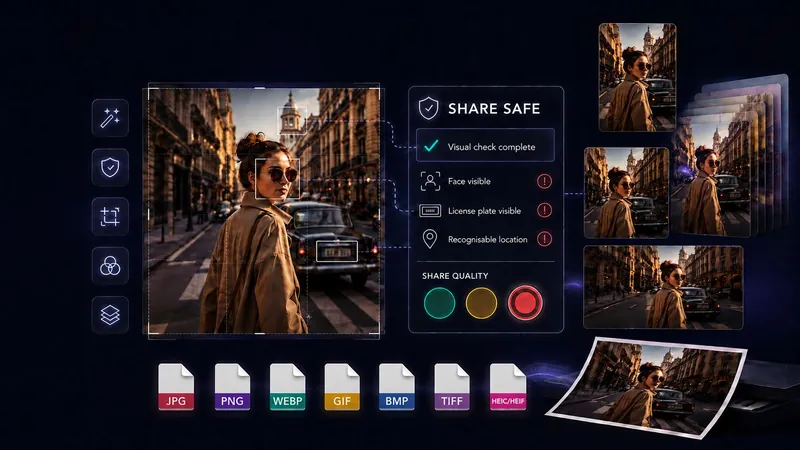
Condividi il momento, non le tue informazioni private!

Prepara le foto in modo sicuro per i social media. Rimuovi sfondi, oggetti indesiderati e metadati sensibili. Ridimensiona con modelli pronti, applica filtri e converti i formati immagine, tutto localmente nel browser. Le tue immagini non lasciano mai il dispositivo e tutti gli strumenti per immagini singole sono gratuiti.

Prossimamente
Prossimamente
Video breveGuarda GeckoShareSafe in azioneGuarda un esempio di 54 secondi su come preparare localmente un’immagine per condividerla in modo più sicuro.Guarda su YouTube ↗

SCOPRI TUTTE LE FUNZIONI

Esplora tutto ciò che puoi fare con le tue immagini

Visualizza tutti gli strumentiComprimi sezione

Share Safe e Converti sono gratuiti e non richiedono un account. Batch è un’anteprima in questo browser.

  • Condivisione sicura

    Controlla i rischi per la privacy, rimuovi i metadati sensibili e prepara un’immagine per condividerla in modo più sicuro.

    Scopri di più
  • Converti

    Converti i formati immagine più comuni e salva nuove copie sul tuo dispositivo.

    Output: JPG, PNG, WebP, GIF, BMP or TIFF. HEIC/HEIF is input only.

    Scopri di più
  • Collage

    Combina fino a 10 foto in modelli pronti per i social media. Trascina ogni immagine in una cornice separata per creare un collage completo.

    Scopri di più
  • Elaborazione in serie

    Prepara più immagini insieme. L’elaborazione in serie è attualmente disponibile come anteprima nel browser.

    Batch is a preview in this browser.

    Scopri di più
  • Rimuovi sfondo e oggetti

    Rimuovi o sostituisci gli sfondi oppure contrassegna oggetti e testo indesiderati per la rimozione locale con IA.

    Scopri di più
  • Ingrandimento con IA

    Migliora i dettagli con l’IA locale, poi trascina il cursore prima/dopo per confrontare.

    Scopri di più
  • Ritaglia

    Ritaglia con forme rettangolari, circolari o ovali e scegli il colore dell’area circostante.

    Scopri di più
  • Filtri immagine

    Scegli Originale, Vivido, Morbido, Caldo, Freddo, B&W o Vintage, quindi regola intensità, luminosità, contrasto, saturazione e calore.

    Scopri di più
  • Apri file immagine comuni

    Convert: JPG, PNG, WebP, GIF, BMP, TIFF and HEIC/HEIF. Share Safe: JPG, PNG, WebP and BMP.

    Apri funzione
  • Imposta le dimensioni

    Dimensioni originali · Lato più lungo · 1920 px · Lato più lungo · 1600 px · Lato più lungo · 1080 px · Lato più lungo personalizzato

    Apri funzione
  • Utilizza modelli di dimensioni già pronti

    Crea immagini Stories e Reels, con alimentazione verticale, quadrate, orizzontali e Pinterest.

    Apri funzione
  • Crea diverse dimensioni da un'immagine

    Seleziona tutti i formati di cui hai bisogno e preparali nello stesso flusso di lavoro.

    Apri funzione
  • Regola ciascun formato separatamente

    Sposta e ridimensiona ogni ritaglio selezionato in modo indipendente, con guide delle zone sicure e avvisi di ingrandimento.

    Apri funzione
  • Ruota e capovolgi

    Ruota l’immagine di lavoro a sinistra o a destra, oppure ribaltala orizzontalmente o verticalmente.

    Apri funzione
  • Rimuovi oggetti

    Posiziona una cornice ridimensionabile vicino a un singolo testo. L’IA locale ricostruisce lo sfondo selezionato, quindi i risultati sono migliori su sfondi semplici e devono essere controllati attentamente.

    Al primo utilizzo vengono scaricati circa 93 MB. Dopo che il modello è stato memorizzato nella cache, lo strumento può funzionare offline.

    Apri funzione
  • Nascondi dettagli sensibili

    Aggiungi più aree di privacy mobili, ridimensionabili e ruotabili utilizzando sfocatura, pixelizzazione o una copertura in tinta unita.

    Imposta la quantità di sfocatura, la dimensione dei pixel, il colore della copertina e l'angolo separatamente per ciascuna area.

    Apri funzione
  • Aggiungi didascalie flessibili

    Utilizza più didascalie, caratteri di sistema o del dispositivo, dimensioni, rotazione, grassetto, corsivo, colore, pannelli, ombreggiatura e contorno del testo.

    Apri funzione
  • Aggiungi filigrane di testo o logo

    Scegli stili firma, protettivi o ripetuti e regola posizione, dimensione, opacità, rotazione e colore.

    Apri funzione
  • I miei stili

    Gli stili salvati restano in questo browser. Cancellando i dati del browser verranno eliminati.

    Apri funzione
  • Rimuovi metadati privati

    Crea immagini finite senza trasferire la posizione originale, il dispositivo o le informazioni di acquisizione.

    Dopo che i file principali dell’app sono stati memorizzati nella cache, la rimozione dei metadati resta disponibile offline.

    Apri funzione
  • Annulla, ripeti e confronta

    Inverte le modifiche apportate alla modifica, ripristina il ritaglio originale e confronta temporaneamente le modifiche con l'immagine originale.

    Apri funzione
  • Mantieni tutto sul tuo dispositivo

    La tua immagine viene elaborata all'interno di questo browser. Non viene caricato su GeckoShareSafe né inviato all'elaborazione cloud.

    L’immagine resta sul tuo dispositivo. L’originale non viene mai modificato.

    Apri funzione

Domande e risposte

Domande frequenti

Espandi sezioneComprimi sezione

Risposte pratiche su ridimensionamento, modifica, conversione, strumenti di IA, privacy, metadati, uso offline e formati di file.

Dimensioni dei social media e qualità dell'immagine

Come ridimensiono un’immagine per Instagram?

Apri l’immagine e scegli il modello adatto alla destinazione: 1080 × 1920 per Stories e Reels, 1080 × 1350 per un post verticale o 1080 × 1080 per un post quadrato. Puoi riposizionare e ridimensionare ogni formato selezionato prima di salvarlo.

Perché Instagram ritaglia la mia foto e come posso evitarlo?

Instagram può ritagliare una foto quando la sua forma non corrisponde al formato post, Storia o Reel selezionato. Preparala prima con il modello GeckoShareSafe corrispondente, quindi sposta e ridimensiona tu stesso l'immagine in modo da decidere cosa rimane visibile prima del caricamento.

Come posso ridimensionare un'immagine senza perdere la qualità?

Inizia con l’originale della migliore qualità disponibile ed evita di ingrandire una sorgente piccola più del necessario. Se ti serve un’immagine più grande, Converti offre anche l’ingrandimento con IA locale a 2× o 4×. Controlla attentamente il risultato, perché nessuno strumento può ripristinare ogni dettaglio mancante.

Posso ridimensionare un'immagine per tutte le piattaforme di social media?

Puoi selezionare più dimensioni predefinite da un originale e regolare ogni versione separatamente. I sette modelli coprono immagini quadrate, verticali, verticali alte, Story o Stato, Pinterest, orizzontali e larghe. I requisiti delle piattaforme possono cambiare, quindi conferma quelli attuali prima di pubblicare.

Che dimensioni deve avere un’immagine per Instagram, LinkedIn o Facebook?

La dimensione corretta dipende da dove apparirà l’immagine. GeckoShareSafe include modelli 9:16, 4:5, 3:4, 1:1, 2:3, 16:9 e 1.91:1. I requisiti delle piattaforme possono cambiare, quindi verifica le dimensioni attuali, soprattutto per pubblicità o posizionamenti insoliti.

Come riduco le dimensioni di un file immagine senza perdere qualità?

Ridimensiona l’immagine alle dimensioni realmente necessarie, scegli JPG o WebP e regola la qualità. PNG è senza perdita, ma può produrre file molto più grandi. Ridurre il file comporta normalmente un compromesso: controlla l’immagine finita prima di pubblicarla.

Come posso modificare le proporzioni di un'immagine senza allungarla?

Scegli il modello GeckoShareSafe con le proporzioni che ti servono, quindi riposiziona e ridimensiona l'immagine all'interno della cornice. Ciò preserva le proporzioni dell'immagine ed evita volti, cerchi o oggetti allungati, dandoti al contempo il controllo sul ritaglio finale.

Privacy dei metadati e della posizione

Quali informazioni possono contenere i metadati di una foto?

I metadati sono informazioni memorizzate insieme ai pixel dell'immagine. A seconda della fotocamera, del telefono e della cronologia delle modifiche, può descrivere la data di acquisizione, il modello del dispositivo o della fotocamera, l'orientamento dell'immagine, il software di modifica e, in alcuni casi, le coordinate GPS.

Una foto può rivelare quando è stata scattata?

Sì. Una foto può contenere nei metadati la data e l’ora originali dello scatto. Orologi, calendari, biglietti o schermate visibili possono anche rivelare quando è stata scattata, quindi controlla sia i metadati sia l’immagine.

Come rimuovo i metadati da una foto prima di condividerla?

Salva una nuova copia in Share Safe o Converti. GeckoShareSafe ricodifica l’immagine senza trasferire le informazioni originali su posizione, dispositivo o acquisizione.

Come posso rimuovere GPS o i dati sulla posizione dalle foto?

I metadati privati vengono rimossi dalle copie salvate. Il nuovo file non conserva i dati sulla posizione incorporati originali. Ricorda che punti di riferimento, segnali stradali e altri dettagli visibili possono comunque rivelare dove è stata scattata una foto.

Qualcuno può trovare la mia posizione da una foto?

Forse. Una foto può contenere informazioni sulla posizione incorporate e l'immagine visibile può mostrare punti di riferimento, indirizzi, riflessi o altri indizi. Rimuovi i metadati privati ​​e controlla l'intera immagine prima di condividerla.

Gli screenshot contengono metadati o dati sulla posizione?

Le schermate solitamente non ereditano le informazioni EXIF o GPS della fotocamera da una foto sorgente, ma il dispositivo o l’app di acquisizione possono aggiungere altri metadati. Apri una schermata JPG, PNG, WebP o BMP in Share Safe e usa le aree di privacy per nascondere nomi, notifiche, mappe, coordinate o dati dell’account.

Instagram, Reddit o Facebook rimuovono i dati EXIF?

Le piattaforme possono rimuovere o modificare i metadati dalle copie visualizzate pubblicamente, ma il loro comportamento può cambiare e differire tra caricamenti, messaggi e download. L'approccio più sicuro consiste nel rimuovere i metadati non necessari sul proprio dispositivo prima del caricamento.

La rimozione dei dati EXIF riduce la qualità dell'immagine?

I metadati sono separati dai pixel visibili, quindi rimuoverli non è ciò che riduce la qualità visiva. GeckoShareSafe crea tuttavia un nuovo file immagine, quindi le dimensioni selezionate, il formato file e l'impostazione della qualità JPG o WebP continuano a influenzare il risultato finale.

Come verifico che i metadati siano stati rimossi?

GeckoShareSafe attualmente non include un rapporto di ispezione dei metadati. Dopo il salvataggio, puoi controllare il nuovo file con gli strumenti di informazioni sui file del tuo sistema operativo o con un visualizzatore di metadati affidabile prima di pubblicarlo.

Nascondere i dettagli privati visibili

Come sfoco una parte di un’immagine?

Scegli lo strumento per le aree di privacy, aggiungi un’area e trascinala sul dettaglio da nascondere. Ridimensionala o ruotala secondo necessità, poi scegli la sfocatura e regolane l’intensità.

Come posso nascondere le informazioni sensibili in uno screenshot?

Apri uno screenshot di PNG, JPEG o WebP e posiziona aree di privacy separate su nomi, indirizzi, dettagli dell'account o messaggi. Ogni area può utilizzare sfocatura, pixelizzazione o una copertura in tinta unita.

GeckoShareSafe può rimuovere il testo visibile da un’immagine?

Yes. In Share Safe, choose Remove objects and place the frame closely around one piece of text. Local AI reconstructs the selected background, so review the result carefully. The first use downloads about 93 MB; after the model is cached, the tool can work offline. For highly sensitive text, use a solid privacy cover whenever the reconstruction is not convincing.

Come faccio a sfocare un volto, una targa o un indirizzo in una foto?

Aggiungi un'area privacy per ogni dettaglio, quindi sposta, ridimensiona e ruota ogni area in modo indipendente. Per un occultamento più efficace, scegli la pixelizzazione o una copertura solida invece di una leggera sfocatura e controlla l'immagine salvata a grandezza naturale.

Si possono recuperare informazioni sfocate o pixelate?

A volte. Una sfocatura leggera o piccoli blocchi di pixel possono lasciare testo e altri dettagli riconoscibili o parzialmente ricostruibili. Per password, numeri di conto, indirizzi e informazioni private simili, usa la copertura in tinta unita di GeckoShareSafe, controlla l’immagine salvata a dimensione intera e condividi solo la nuova copia.

Modifica, didascalie, filigrane e formati di file

Quali strumenti di modifica posso usare prima di salvare?

Puoi ritagliare, ruotare e capovolgere, applicare filtri e regolazioni, rimuovere o sostituire lo sfondo, rimuovere il testo visibile con l’IA locale, aggiungere aree privacy, didascalie e filigrane di testo o logo, quindi scegliere il formato del file finale.

Posso aggiungere una filigrana senza caricare la foto online?

Sì. GeckoShareSafe aggiunge una filigrana di testo o logo direttamente nel tuo browser, senza caricare la foto o il logo per l'elaborazione nel cloud. Scegli uno stile distintivo, protettivo o ripetuto, regolane l'aspetto e salva l'immagine finita sul tuo dispositivo.

Quali formati di immagine può aprire e salvare GeckoShareSafe?

Converti può aprire JPG, PNG, WebP, GIF, BMP, TIFF e HEIC/HEIF. Può salvare in JPG, PNG, WebP, GIF, BMP o TIFF; HEIC/HEIF è solo di input. Share Safe accetta JPG, PNG, WebP e BMP e offre gli stessi sei formati di output.

Come converto HEIC o WebP in JPG?

Apri il file in Converti, scegli JPG e salva una nuova copia. HEIC/HEIF è accettato come input e WebP è supportato sia in input sia in output.

Utilizzando GeckoShareSafe

Le mie immagini vengono caricate da qualche parte?

No. Le tue immagini vengono elaborate all'interno del tuo browser e non vengono caricate su GeckoShareSafe o inviate all'elaborazione cloud.

GeckoShareSafe è gratuito? Serve un account?

Share Safe e Converti sono gratuiti e non richiedono un account. Batch può essere esplorato come anteprima gratuita in questo browser, ma l’elaborazione e il salvataggio Batch completi non sono disponibili nel browser.

Posso usare GeckoShareSafe offline?

Sì, dopo che i file principali dell’app sono stati memorizzati nella cache del browser. Le funzioni che usano un modello di IA locale diventano disponibili offline dopo che anche il modello è stato scaricato e memorizzato nella cache almeno una volta.

Lo strumento cambierà la mia immagine originale?

No. Tutte le modifiche vengono applicate a una copia di lavoro. Il tuo file originale non verrà mai sovrascritto; le immagini finite vengono salvate come nuovi file.

La rimozione dei metadati rende un’immagine completamente privata?

No. The local scan can help find detectable faces, supported metadata, English text and a decodable code, and saved copies do not carry over the original private metadata, but automated checks can miss details. Review the entire image. Use Remove objects for suitable areas, or a solid privacy cover for highly sensitive information and whenever reconstruction is not convincing.

Cosa posso fare nell’anteprima Batch?

Puoi aggiungere più immagini e visualizzare in anteprima ridimensionamento, formato, qualità, filtri, regolazioni, filigrane, coperture per la privacy e posizionamento per immagine. L’elaborazione e il salvataggio Batch completi non sono disponibili in questo browser.

Guide alle immagini

Scopri di più sulla modifica locale delle immagini e sulla condivisione più sicura

Espandi sezioneComprimi sezione

Sviluppato in modo indipendente. Nessun abbonamento. Nessuna pubblicità. Nessun tracciamento. Nessun account cloud. Solo uno strumento utile.