Gratis · Edición de imágenes local · Sin carga de imágenes

Elimine fondos y objetos no deseados de las fotos

Cree un fondo transparente, cambie el color de fondo o limpie un objeto, persona o elemento que distraiga texto. GeckoShareSafe procesa la imagen en su dispositivo y guarda su trabajo como una nueva copia.

  • Herramientas gratuitas para una sola imagen
  • No se requiere cuenta
  • Su original permanece sin cambios
Edición local
Original
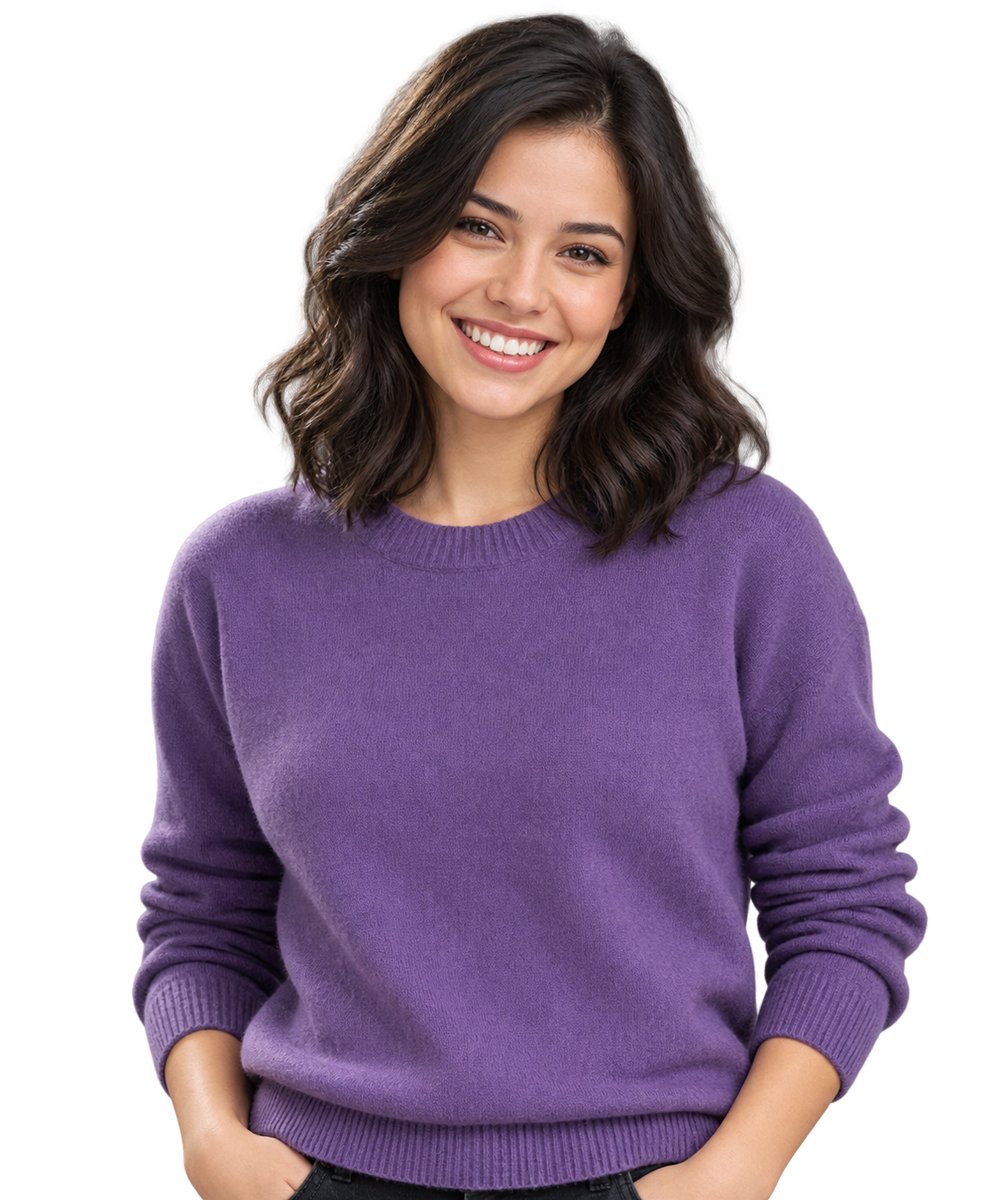
Joven sonriente antes de eliminar el fondo de la foto
×
TransparenteLa misma joven sonriente sobre un fondo transparente✦✦

Procesado en este dispositivo

Dos herramientas enfocadas

Elige lo que deseas cambiar

Abre la ruta que coincida con el edita lo que necesites. Ambos comienzan con la elección de una imagen de su dispositivo.

01

Eliminador de fondo y cambiador de color

Marque el fondo, refine el resultado y luego hágalo transparente, semitransparente o de un color sólido. Es útil para fotos de productos, imágenes de perfil, listados y gráficos que necesitan un fondo limpio.

  • Crear un fondo transparente
  • Crear un fondo blanco para una foto
  • Cambiar el color de fondo de una imagen
Abrir eliminador de fondo
02

Eliminador de objetos, personas y texto

Coloque un marco de tamaño variable cerca de un objeto o texto no deseado. La IA local reconstruye el área seleccionada, brindándote un resultado limpio para comparar con el original antes de guardar.

  • Eliminar un objeto de una foto
  • Limpiar un photobomber o una distracción
  • Eliminar el texto que posees o tienes permiso para editar
Abrir eliminador de objetos

Edición sencilla y controlada

Desde la foto original hasta la copia terminada

Tú decides qué cambios. GeckoShareSafe mantiene el proceso visible para que puedas revisar el resultado en lugar de confiar ciegamente en una edición automática.

  1. 1

    Elegir una imagen

    Abre la foto desde tu dispositivo. Se procesa en su navegador y no se envía a un servicio de edición de imágenes.

  2. 2

    Marque el área

    Cepille y refine el fondo, o dibuje un rectángulo cercano alrededor de un objeto o fragmento de texto no deseado.

  3. 3

    Revise la edición

    Compárela con el original. Deshaga, restaure o pruebe con una selección más pequeña si el área reconstruida no es convincente.

  4. 4

    Guarde una nueva copia

    Continúe por el editor y guarde la imagen terminada. Su archivo original nunca se sobrescribe.

Usos prácticos

Preparar imágenes más limpias para productos, perfiles y publicaciones

Gráficos PNG transparentes

Elimine el fondo circundante antes de colocar un sujeto en otro diseño.

Fondos de productos blancos

Reemplace un fondo que distraiga con blanco u otro color sólido de la marca para obtener una lista más limpia.

Personas y distracciones

Elimine un pequeño fotobomba o un detalle no deseado sin recortar la parte del la foto que desea conservar.

Limpieza de texto visible

Elimine sus propios títulos, fechas o etiquetas cuando el fondo circundante pueda reconstruirse de manera convincente.

Privado por diseño

Su imagen permanece en su dispositivo

La edición en segundo plano se realiza localmente en su navegador. La eliminación de objetos y texto utiliza un modelo de IA local; el primer uso descarga alrededor de 93 MB y, una vez que el modelo se almacena en caché, la herramienta puede funcionar sin conexión. GeckoShareSafe no proporciona almacenamiento de imágenes en la nube ni un servicio de carga de imágenes.

Para obtener mejores resultados

Las selecciones pequeñas y cuidadosas funcionan mejor

Refina los bordes finos. El cabello, el pelaje, las sombras y los reflejos pueden necesitar ajustes cuidadosos del pincel de fondo.

Trabaja en una distracción a la vez. A una selección cercana brinda a la IA local entornos más útiles para reconstruir.

Inspeccione siempre el resultado. Los patrones ocupados y las grandes áreas eliminadas son más difíciles de reconstruir. Deshaga o restaure una edición que no parezca natural.

Proteja la información confidencial de forma segura. Si el texto reconstruido aún es legible, utilice una cubierta de privacidad sólida.

Preguntas y respuestas

Preguntas frecuentes sobre la eliminación de fondos y objetos

¿Cómo puedo eliminar un fondo de una imagen gratis?

Abra el eliminador de fondo, elija una imagen, marque y refine el fondo, luego seleccione un resultado transparente, semitransparente o de color sólido. Continúe por el editor para guardar una nueva copia. La herramienta de una sola imagen es gratuita y no requiere cuenta.

¿Puedo hacer que el fondo de la imagen sea transparente?

Sí. Elija Fondo transparente después de marcar el fondo. Guárdelo en un formato que admita transparencia, como PNG, cuando llegue al paso de exportación.

¿Puedo crear un fondo blanco para una foto de producto?

Sí. Elija Fondo sólido y seleccione blanco como color de fondo. También puedes elegir otro color que mejor se adapte a tu producto, perfil o diseño.

¿Puedo eliminar una persona o un fotobombardero de una foto?

Puedes colocar el marco de eliminación de objetos alrededor de una persona o distracción no deseada y dejar que la IA local reconstruya esa área. Los resultados dependen del tamaño de la selección y los detalles circundantes, así que compare el resultado con el original antes de guardarlo.

¿Puedo eliminar texto de una imagen?

Sí, cuando es texto de su propiedad o tiene permiso para editar. Coloque el marco cerca de una parte del texto y revise cuidadosamente el fondo reconstruido. La herramienta no está destinada a eliminar marcas de propiedad o derechos de autor sin permiso.

¿Se han subido mis fotos?

No. Las imágenes seleccionadas se procesan localmente en su dispositivo. El modelo de IA de eliminación de objetos se descarga en su navegador, pero su foto no se envía con él.

Listo cuando lo esté

Elija una imagen y comience a editar

Abra la herramienta que necesita. Ambas rutas comienzan en el paso de selección de imágenes.