¿Cómo cambio el tamaño de una imagen para Instagram?+
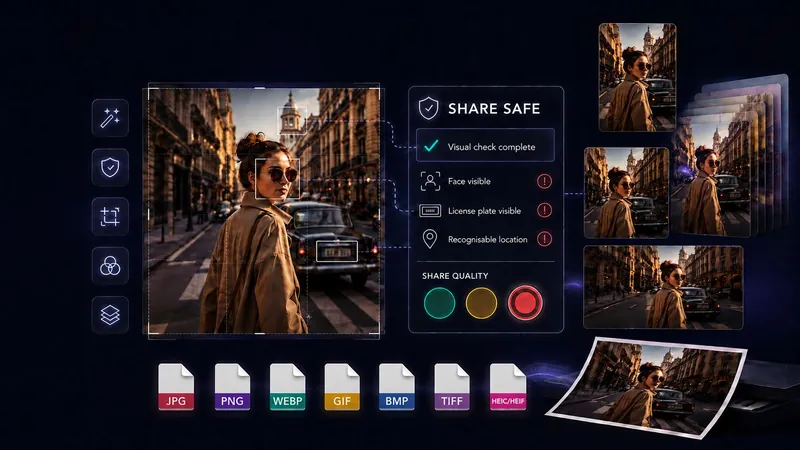
Abre la imagen y elige la plantilla adecuada para su destino: 1080 × 1920 para Stories y Reels, 1080 × 1350 para una publicación vertical o 1080 × 1080 para una publicación cuadrada. Puedes cambiar la posición y la escala de cada formato seleccionado antes de guardarlo.
¿Por qué Instagram recorta mi foto y cómo lo evito?+
Instagram puede recortar una foto si su forma no coincide con el formato de publicación, Story o Reel seleccionado. Prepárala primero con la plantilla correspondiente de GeckoShareSafe y ajusta tú su posición y escala para decidir qué queda visible antes de subirla.
¿Cómo cambio el tamaño de una imagen sin perder calidad?+
Comienza con el original de mayor calidad disponible y evita ampliar una fuente pequeña más de lo necesario. Si necesitas una imagen más grande, Convertir también ofrece ampliación local con IA a 2× o 4×. Revisa el resultado con atención, ya que ninguna herramienta de imagen puede restaurar todos los detalles que faltan.
¿Puedo adaptar una imagen a todas las redes sociales?+
Puedes seleccionar varios tamaños predefinidos de un original y ajustar cada versión por separado. Las siete plantillas incluyen imágenes cuadradas, verticales, verticales altas, de Historia o Estado, Pinterest, horizontales y anchas. Los requisitos de las plataformas pueden cambiar, así que confirma los requisitos actuales antes de publicar.
¿Qué tamaño debe tener una imagen para Instagram, LinkedIn o Facebook?+
El tamaño correcto depende de dónde aparecerá la imagen. GeckoShareSafe incluye plantillas 9:16, 4:5, 3:4, 1:1, 2:3, 16:9 y 1.91:1. Los requisitos de las plataformas pueden cambiar, así que verifica las dimensiones actuales, especialmente para anuncios o ubicaciones poco habituales.
¿Cómo reduzco el tamaño de un archivo de imagen sin perder calidad?+
Ajusta la imagen a las dimensiones que realmente necesitas, elige JPG o WebP y establece la calidad. PNG no pierde información por compresión, pero sus archivos pueden ser mucho más grandes. Reducir el tamaño del archivo suele implicar un compromiso; revisa el resultado antes de publicar.
¿Cómo cambio la proporción de una imagen sin estirarla?+
Elige la plantilla de GeckoShareSafe con la proporción que necesitas y ajusta la posición y la escala de la imagen dentro del marco. Así se mantienen las proporciones y se evitan caras, círculos u objetos deformados, mientras controlas el recorte final.
¿Qué información pueden contener los metadatos de una foto?+
Los metadatos son información almacenada junto con los píxeles de la imagen. Dependiendo de la cámara, el teléfono y el historial de edición, puede describir la fecha de captura, el modelo de dispositivo o cámara, la orientación de la imagen, el software de edición y, en algunos casos, las coordenadas GPS.
¿Puede una foto revelar cuándo se tomó?+
Sí. Una foto puede contener su fecha y hora de captura originales en los metadatos. Los relojes, calendarios, entradas o capturas de pantalla visibles también pueden revelar cuándo se tomó, así que revisa tanto los metadatos como la propia imagen.
¿Cómo elimino los metadatos de una foto antes de compartirla?+
Guarda una copia nueva en Share Safe o Convertir. GeckoShareSafe vuelve a codificar la imagen sin conservar la información original de ubicación, dispositivo o captura.
¿Cómo elimino los datos GPS o de ubicación de una foto?+
Se eliminan los metadatos privados de las copias guardadas. El nuevo archivo no conserva los datos de ubicación originales incrustados. Recuerde que los puntos de referencia, las señales de tráfico y otros detalles visibles aún pueden revelar dónde se tomó una fotografía.
¿Puede alguien averiguar mi ubicación a partir de una foto?+
Es posible. Una foto puede contener datos de ubicación incrustados, y la imagen visible puede mostrar puntos de referencia, direcciones, reflejos u otras pistas. Elimina los metadatos privados y examina toda la imagen antes de compartirla.
¿Las capturas de pantalla contienen metadatos o datos de ubicación?+
Las capturas de pantalla normalmente no heredan la información EXIF o GPS de la cámara de una foto de origen, pero el dispositivo o la aplicación de captura pueden añadir otros metadatos. Abre una captura JPG, PNG, WebP o BMP en Share Safe y usa áreas de privacidad para ocultar nombres, notificaciones, mapas, coordenadas o datos de cuentas.
¿Instagram, Reddit o Facebook eliminan los datos EXIF?+
Las plataformas pueden eliminar o cambiar metadatos de las copias públicas, pero su comportamiento puede cambiar y diferir entre archivos subidos, mensajes y descargas. Lo más seguro es eliminar los metadatos innecesarios en tu propio dispositivo antes de subir el archivo.
¿Eliminar los datos EXIF reduce la calidad de la imagen?+
Los metadatos están separados de los píxeles visibles, por lo que eliminarlos no reduce por sí mismo la calidad visual. Sin embargo, GeckoShareSafe crea un archivo nuevo, así que las dimensiones, el formato y el ajuste de calidad de JPG o WebP sí afectan al resultado final.
¿Cómo compruebo si se han eliminado los metadatos?+
GeckoShareSafe actualmente no incluye un informe de inspección de metadatos. Después de guardarlo, puede inspeccionar el nuevo archivo con las herramientas de información de archivos de su sistema operativo o con un visor de metadatos confiable antes de publicarlo.
¿Cómo desenfoco una parte de una imagen?+
Elige la herramienta de áreas de privacidad, añade un área y arrástrala sobre el detalle que quieras ocultar. Cambia su tamaño o gírala según necesites; después elige el desenfoque y ajusta su intensidad.
¿Cómo oculto información sensible en una captura de pantalla?+
Abre una captura PNG, JPEG o WebP y coloca áreas de privacidad independientes sobre nombres, direcciones, datos de cuentas o mensajes. Cada área puede usar desenfoque, pixelación o una cobertura de color uniforme.
¿Puede GeckoShareSafe eliminar texto visible de una imagen?+
Yes. In Share Safe, choose Remove objects and place the frame closely around one piece of text. Local AI reconstructs the selected background, so review the result carefully. The first use downloads about 93 MB; after the model is cached, the tool can work offline. For highly sensitive text, use a solid privacy cover whenever the reconstruction is not convincing.
¿Cómo desenfoco un rostro, una matrícula o una dirección en una foto?+
Añade un área de privacidad para cada detalle y mueve, redimensiona y gira cada área por separado. Para ocultarlo mejor, elige pixelación o una cobertura de color uniforme en lugar de un desenfoque ligero y revisa la imagen guardada a tamaño completo.
¿Se puede recuperar información desenfocada o pixelada?+
A veces. Un desenfoque ligero o bloques de píxeles pequeños pueden dejar texto u otros detalles reconocibles o parcialmente reconstruibles. Para contraseñas, números de cuenta, direcciones y otros datos privados similares, usa la cobertura de color uniforme de GeckoShareSafe, revisa la imagen guardada a tamaño completo y comparte solo la copia nueva.
¿Qué herramientas de edición puedo usar antes de guardar?+
Puede recortar, girar y voltear, aplicar filtros y ajustes de imagen, eliminar o sustituir el fondo, eliminar texto visible con IA local, añadir áreas de privacidad, pies de foto y marcas de agua de texto o logotipo, y después elegir el formato del archivo terminado.
¿Puedo añadir una marca de agua sin subir mi foto?+
Sí. GeckoShareSafe agrega una marca de agua de texto o logotipo directamente en su navegador, sin cargar su foto o logotipo para su procesamiento en la nube. Elija un estilo característico, protector o repetido, ajuste su apariencia y guarde la imagen terminada en su dispositivo.
¿Qué formatos de imagen puede abrir y guardar GeckoShareSafe?+
Convertir puede abrir JPG, PNG, WebP, GIF, BMP, TIFF y HEIC/HEIF. Puede guardar JPG, PNG, WebP, GIF, BMP o TIFF; HEIC/HEIF es solo de entrada. Share Safe acepta JPG, PNG, WebP y BMP y ofrece los mismos seis formatos de salida.
¿Cómo convierto HEIC o WebP a JPG?+
Abre el archivo en Convertir, elige JPG y guarda una copia nueva. HEIC/HEIF se acepta como entrada y WebP es compatible tanto como entrada como salida.
¿Se suben mis imágenes a algún sitio?+
No. Sus imágenes se procesan dentro de su navegador y no se cargan en GeckoShareSafe ni se envían al procesamiento en la nube.
¿GeckoShareSafe es gratis? ¿Necesito una cuenta?+
Share Safe y Convertir son gratuitos y no requieren cuenta. Batch se puede explorar como vista previa gratuita en este navegador, pero el procesamiento y guardado completos por lotes no están disponibles en el navegador.
¿Puedo usar GeckoShareSafe sin conexión?+
Sí, después de que el navegador haya almacenado en caché los archivos principales de la aplicación. Las funciones que usan un modelo de IA local quedan disponibles sin conexión cuando ese modelo también se ha descargado y almacenado en caché al menos una vez.
¿La herramienta modifica mi imagen original?+
No. Todos los cambios se aplican a una copia de trabajo. El archivo original nunca se sobrescribe; las imágenes terminadas se guardan como archivos nuevos.
¿Eliminar los metadatos hace que una imagen sea completamente privada?+
No. The local scan can help find detectable faces, supported metadata, English text and a decodable code, and saved copies do not carry over the original private metadata, but automated checks can miss details. Review the entire image. Use Remove objects for suitable areas, or a solid privacy cover for highly sensitive information and whenever reconstruction is not convincing.
¿Qué puedo hacer en la vista previa de Batch?+
Puedes añadir varias imágenes y obtener una vista previa del redimensionamiento, formato, calidad, filtros, ajustes, marcas de agua, cubiertas de privacidad y posición individual. El procesamiento y guardado completos por lotes no están disponibles en este navegador.