“SafeShare”和“转换”均可免费使用,无需账户。此浏览器中的“批量处理”仅提供预览功能。
分享精彩瞬间, 保护私人 信息!
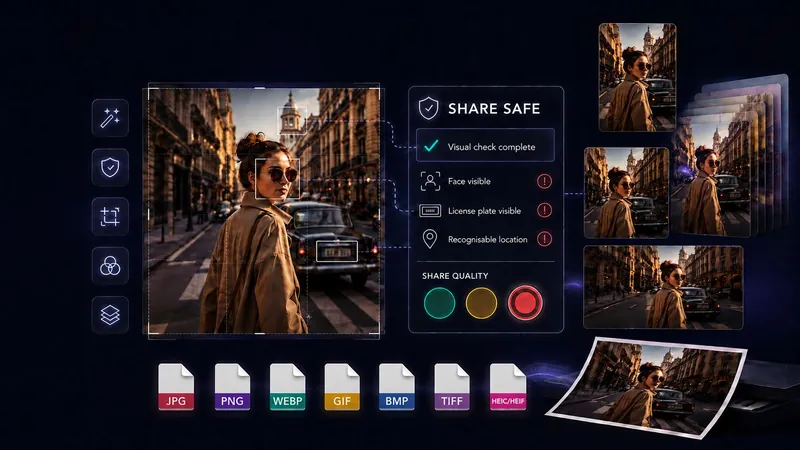
为社交媒体安全地准备照片。移除背景、不需要的对象和敏感元数据。使用现成模板调整尺寸、应用滤镜并转换图像格式,所有操作都在浏览器本地完成。图片绝不会离开您的设备,而且所有单图工具均可免费使用。
即将推出
即将推出
探索所有功能
探索您可以对图片进行的所有操作
收起此部分
问题与解答
常见问题
收起此部分
关于调整大小、编辑、转换、AI 工具、隐私、元数据、离线使用和文件格式的实用解答。
社交媒体图片尺寸与画质
如何为 Instagram 调整图片尺寸?
打开图片并选择适合发布位置的模板:Stories 和 Reels 使用 1080 × 1920,竖版动态使用 1080 × 1350,正方形帖子使用 1080 × 1080。保存前,您可以调整每个选定版本的位置和缩放比例。
为什么 Instagram 会裁剪我的照片,如何避免?
当照片形状与所选帖子、Story 或 Reel 格式不匹配时,Instagram 可能会裁剪照片。先使用 GeckoShareSafe 中对应的模板进行准备,再自行移动和缩放图片,就能在上传前决定保留哪些画面内容。
如何调整图片尺寸而不损失画质?
请尽量使用质量最高的原图,并避免不必要地过度放大小图片。如果需要更大的图片,“转换”还提供本地 AI 2× 或 4× 放大。请仔细检查结果,因为任何图像工具都无法还原所有缺失的细节。
能否把一张图片调整为适用于各个社交平台的尺寸?
您可以从一张原图选择多种预设尺寸,并分别调整每个版本。7 种模板涵盖正方形、竖版、高竖版、Story 或 Status、Pinterest、横版和宽幅图片。平台要求可能会变化,因此请在发布前确认当前要求。
Instagram、LinkedIn 或 Facebook 图片应该用什么尺寸?
正确尺寸取决于图片的展示位置。GeckoShareSafe 提供 9:16、4:5、3:4、1:1、2:3、16:9 和 1.91:1 模板。平台要求可能会变化,尤其是广告或特殊位置,请确认当前尺寸。
如何减小图片文件体积而不损失画质?
将图片调整为实际需要的像素尺寸,然后选择 JPG 或 WebP 并调整质量。PNG 是无损格式,但文件可能大得多。减小文件体积通常需要权衡,因此发布前请检查处理后的图片。
如何改变图片宽高比而不拉伸画面?
选择具有所需宽高比的 GeckoShareSafe 模板,然后在框内重新定位和缩放图片。这样可以保持图片比例,避免人脸、圆形或物体被拉伸,同时让您控制最终的裁剪结果。
元数据与位置隐私
照片元数据可能包含哪些信息?
元数据是与图片像素一同存储的信息。根据相机、手机和编辑历史的不同,它可能记录拍摄日期、设备或相机型号、图片方向、编辑软件,有时还包括 GPS 坐标。
照片会透露拍摄日期和时间吗?
会。照片的元数据可能包含原始拍摄日期和时间。图片中可见的时钟、日历、票据或屏幕截图也可能暴露拍摄时间,因此请同时检查元数据和图片本身。
分享照片前,如何移除元数据?
在 Share Safe 或“转换”中保存新副本。GeckoShareSafe 会重新编码图片,不会继承原始的位置、设备或拍摄信息。
如何移除照片中的 GPS 或位置数据?
保存的副本会移除隐私元数据。新文件不会保留原始嵌入的位置数据。请注意,地标、路牌和其他可见细节仍可能暴露拍摄地点。
别人能从照片中找到我的位置吗?
有可能。照片可能包含嵌入的位置信息,画面中也可能出现地标、地址、倒影或其他线索。分享前,请移除隐私元数据并检查整张图片。
截图包含元数据或位置数据吗?
屏幕截图通常不会继承源照片的相机 EXIF 或 GPS 信息,但设备或截图应用可能添加其他元数据。在 Share Safe 中打开 JPG、PNG、WebP 或 BMP 截图,并使用隐私区域遮盖姓名、通知、地图、坐标或账户信息。
Instagram、Reddit 或 Facebook 会移除 EXIF 数据吗?
平台可能会移除或更改公开显示副本中的元数据,但处理方式可能发生变化,也可能因上传、消息发送或下载而不同。更稳妥的做法是在上传前,先在自己的设备上移除不必要的元数据。
移除 EXIF 数据会降低画质吗?
元数据独立于可见像素,因此移除元数据本身不会降低视觉质量。不过,GeckoShareSafe 会创建新的图片文件,所以您选择的尺寸、文件格式以及 JPG 或 WebP 质量设置仍会影响最终效果。
如何确认元数据确实已被移除?
GeckoShareSafe 目前不提供元数据检查报告。保存后,您可以在发布前使用操作系统的文件信息工具或可信的元数据查看器检查新文件。
隐藏画面中可见的隐私细节
如何模糊图片中的一部分?
选择隐私区域工具,添加一个区域并将其拖到需要隐藏的细节上。根据需要调整大小或旋转,再选择模糊并调整模糊程度。
如何隐藏截图中的敏感信息?
打开 PNG、JPEG 或 WebP 截图,分别在姓名、地址、账户信息或消息上添加隐私遮盖区域。每个区域都可以使用模糊、像素化或纯色遮盖。
GeckoShareSafe 可以移除图像中的可见文字吗?
Yes. In Share Safe, choose Remove objects and place the frame closely around one piece of text. Local AI reconstructs the selected background, so review the result carefully. The first use downloads about 93 MB; after the model is cached, the tool can work offline. For highly sensitive text, use a solid privacy cover whenever the reconstruction is not convincing.
如何模糊照片中的人脸、车牌或地址?
为每处细节分别添加一个隐私区域,再独立移动、调整大小和旋转各区域。如需更强的遮盖效果,请选择像素化或纯色遮盖,不要只使用轻度模糊,并以完整尺寸检查保存后的图片。
模糊或像素化后的信息还能被恢复吗?
有时可以。轻度模糊或较小的像素块可能使文字或其他细节仍可辨认,甚至被部分还原。对于密码、账号、地址等隐私信息,请使用 GeckoShareSafe 的纯色遮盖,以完整尺寸检查保存后的图片,并且只分享新创建的副本。
编辑、文字、水印和文件格式
保存前可以使用哪些编辑工具?
您可以裁剪、旋转和翻转图像,应用滤镜和图像调整,移除或替换背景,使用本地 AI 移除可见文字,添加隐私区域、说明文字以及文字或徽标水印,然后选择成品文件格式。
不上传照片也能添加水印吗?
可以。GeckoShareSafe 直接在浏览器中添加文字或标志水印,无需上传照片或标志进行云端处理。选择签名式、保护式或重复平铺样式,调整外观,然后将处理后的图片保存回您的设备。
GeckoShareSafe 可以打开和保存哪些图像格式?
“转换”可以打开 JPG、PNG、WebP、GIF、BMP、TIFF 和 HEIC/HEIF。可保存为 JPG、PNG、WebP、GIF、BMP 或 TIFF;HEIC/HEIF 仅支持输入。Share Safe 接受 JPG、PNG、WebP 和 BMP,并提供相同的 6 种输出格式。
如何将 HEIC 或 WebP 转换为 JPG?
在“转换”中打开文件,选择 JPG 并保存新副本。HEIC/HEIF 支持输入,WebP 同时支持输入和输出。
使用 GeckoShareSafe
我的图片会被上传到任何地方吗?
不会。您的图片在浏览器内部处理,不会上传到 GeckoShareSafe,也不会发送到云端进行处理。
GeckoShareSafe 免费吗?需要账户吗?
Share Safe 和“转换”均免费且无需账户。Batch 可在此浏览器中免费预览,但浏览器不提供完整的 Batch 处理和保存功能。
我可以离线使用 GeckoShareSafe 吗?
可以,但需要浏览器先缓存应用的核心文件。使用本地 AI 模型的功能,需要该模型至少下载并缓存一次后才能离线使用。
工具会更改我的原图吗?
不会。所有编辑都应用于工作副本。原始文件不会被覆盖,处理后的图片会保存为新文件。
移除元数据就能完全保护图片隐私吗?
No. The local scan can help find detectable faces, supported metadata, English text and a decodable code, and saved copies do not carry over the original private metadata, but automated checks can miss details. Review the entire image. Use Remove objects for suitable areas, or a solid privacy cover for highly sensitive information and whenever reconstruction is not convincing.
我可以在 Batch 预览中做什么?
您可以添加多张图片,并预览尺寸调整、格式、质量、滤镜、调整、水印、隐私遮盖和每张图片的位置。此浏览器不提供完整的 Batch 处理和保存功能。
图片指南
进一步了解本地图片编辑与更安全的分享
收起此部分
探索有关本地编辑、社交媒体尺寸、图片质量、文件格式和元数据隐私的实用指南。
关于 GeckoShareSafe 与您的隐私
了解工具的开发者、本地处理的含义、哪些内容保留在设备上,以及移除元数据的局限。
了解隐私保护 →为什么社交媒体图片看起来模糊?
了解尺寸调整、压缩、原图质量以及上传后的处理。
阅读画质指南 →照片元数据会透露拍摄时间和地点吗?
了解照片中可能保留的隐藏日期、时间、设备和位置信息,以及 GeckoShareSafe 如何帮助您在分享前将其移除。
阅读元数据指南 →社交媒体图片应使用 JPG、PNG 还是 WebP?
为照片、图形、透明背景和网页用途选择合适的格式。
比较图片格式 →在本地编辑和准备照片
了解如何在不上传文件的情况下裁剪、应用滤镜、调整图片、添加说明文字或水印,以及隐藏敏感细节。
阅读编辑指南 →选择合适的社交媒体图片尺寸
使用现成的宽高比模板准备方形、竖版、快拍、Pinterest、横版和宽幅图片。
阅读尺寸指南 →独立开发。无订阅、无广告、无跟踪,无需云端账户。只为提供实用的工具。